
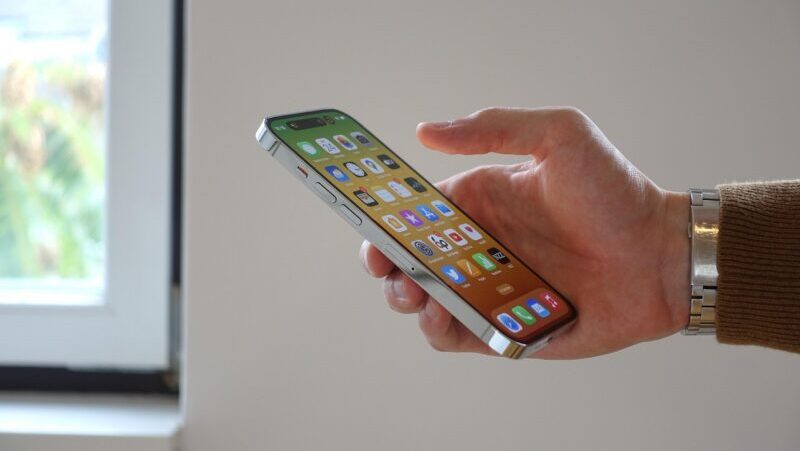
Právě jste si pořídili nový iPhone a nechcete přijít o fotky, zprávy, aplikace ani hesla? Dobrou zprávou je, že Apple celý přenos dat zvládl vyřešit velmi elegantně. Máte na výběr ze tří oficiálních metod – a žádná z nich nevyžaduje žádný placený software třetích stran.
Než začnete: co si připravit
Bez ohledu na to, jakou metodu zvolíte, před přenosem udělejte několik věcí:
- Oba iPhony dejte na nabíječku – přenos může trvat i hodinu.
- Ujistěte se, že znáte své Apple ID a heslo.
- Starý iPhone připojte k Wi-Fi a zapněte Bluetooth.
- Zkontrolujte, že máte dostatek místa – ať už v iCloudu, nebo v počítači.
Metoda 1: Rychlý start (Quick Start) – nejjednodušší volba
Quick Start je nejpohodlnější způsob přenosu dat přímo mezi dvěma iPhony. Nepotřebujete počítač ani zálohu v iCloudu – stačí mít oba telefony u sebe.
Zapněte nový iPhone a přiložte ho blízko ke starému – ideálně do 10 cm. Na starém iPhonu se automaticky zobrazí nabídka s možností nastavit nový iPhone. Klepněte na Pokračovat. Na displeji nového iPhonu se zobrazí animace, kterou naskenujete pomocí kamery starého iPhonu. Poté zadáte kód starého iPhonu a nastavíte Face ID nebo Touch ID na novém zařízení.
V dalším kroku si vyberete, jak chcete data přenést:
- Přímý přenos ze zařízení – rychlejší varianta, přenáší vše včetně dat aplikací přímo mezi telefony.
- Obnovení ze zálohy iCloud – praktické, pokud máte zálohu uloženou v cloudu nebo nemáte oba telefony k dispozici zároveň.
Pro naprostou většinu lidí je doporučený přímý přenos ze zařízení. Je nejjednodušší, nejúplnější a nevyžaduje žádné předchozí zálohy.
Telefony neoddalujte a nechte je připojené ke stejné Wi-Fi po celou dobu přenosu. Máte-li přes 50 GB fotek a videí, klidně nechte přenos proběhnout přes noc.
Metoda 2: Přenos přes iCloud
iCloud je vhodnou volbou tehdy, když nemáte oba iPhony po ruce zároveň – například pokud si nový iPhone pořizujete poštou a starý už jste vrátili. Podmínkou je dostatek místa na iCloudu (základní úložiště 5 GB obvykle nestačí, proto Apple nabízí placené tarify iCloud+).
Na starém iPhonu přejděte do Nastavení → [vaše jméno] → iCloud → Záloha iCloud a klepněte na Zálohovat. Počkejte, až se záloha dokončí. Poté zapněte nový iPhone, připojte ho k Wi-Fi a postupujte podle průvodce nastavením. V části Aplikace a data zvolte Obnovit ze zálohy na iCloudu, přihlaste se svým Apple ID a vyberte nejnovější zálohu.
Aplikace a data se mohou stahovat na pozadí i po spuštění iPhonu – nové zařízení tak můžete začít používat téměř okamžitě.
Metoda 3: Přenos přes Mac nebo PC (Finder / iTunes)
Pokud dáváte přednost záloze uložené přímo v počítači – nebo nechcete platit za rozšířené úložiště iCloud – je přenos přes Finder nebo iTunes spolehlivou alternativou.
Nejprve si na starém iPhonu vytvořte zálohu: připojte ho k počítači kabelem, otevřete Finder (na Macu) nebo iTunes (na Windows), vyberte svůj iPhone a klikněte na Zálohovat. Na Macu s macOS Catalina nebo novějším se iTunes nahradila aplikací Finder.

Poté zapněte nový iPhone a v průvodci nastavením zvolte v části Aplikace a data možnost Obnovit z Macu nebo PC. Připojte nový iPhone ke stejnému počítači, otevřete Finder nebo iTunes, vyberte zařízení a klikněte na Obnovit ze zálohy. Vyberte správnou zálohu – poznáte ji podle data a velikosti. Pokud je záloha zašifrována, budete muset zadat heslo. Počkejte na dokončení a proveďte zbývající kroky nastavení.
Co se přenese a co ne?
Všemi třemi metodami se přenáší fotky, videa, zprávy, kontakty, aplikace, hesla z Klíčenky, nastavení zařízení i zakoupený obsah z App Store a iTunes. Výjimkou jsou data, která jsou vázána na konkrétní zařízení – například některé bankovní aplikace nebo Apple Pay karty. Ty bude nutné nastavit ručně.
Přechod z Androidu
Pokud přecházíte z Androidu, Apple pro tento účel nabízí bezplatnou aplikaci Move to iOS. Nainstalujte ji na svůj Android, zapněte nový iPhone a v průvodci nastavením vyberte možnost Přesunout data z Androidu. Aplikace vás provede celým procesem krok za krokem.
Shrnutí: kterou metodu zvolit?
| Metoda | Potřebuješ oba iPhony? | Potřebuješ počítač? | Vhodné pro |
|---|---|---|---|
| Quick Start (přímý přenos) | Ano | Ne | Většinu uživatelů – nejrychlejší a nejjednodušší |
| iCloud záloha | Ne | Ne | Přenos bez obou telefonů najednou |
| Finder / iTunes | Ne | Ano | Ty, kdo nechtějí platit za iCloud |
Přenos dat na nový iPhone je dnes záležitost několika minut. Ať zvolíte jakoukoliv z výše popsaných metod, o svá data nepřijdete.
1 komentář u „Jak přenést data ze starého iPhonu na nový“