
Screen Time na iPhonu: jak nastavit rodičovskou kontrolu a ochránit děti online
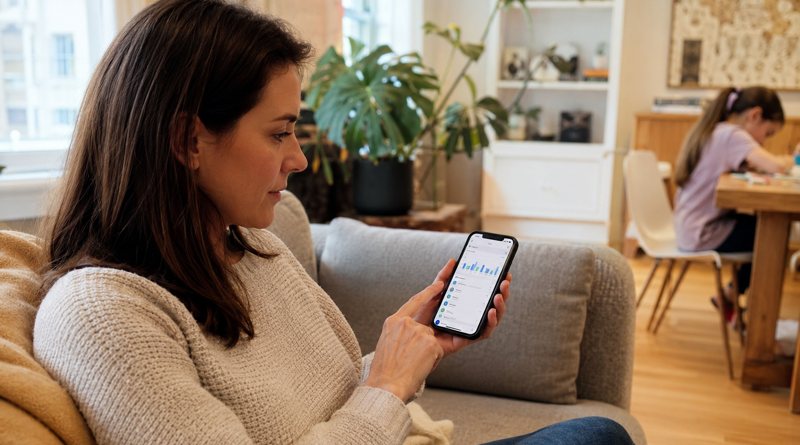
Dítě s iPhonem v ruce – pro mnoho rodičů noční můra i každodenní realita zároveň. Jak dlouho sedí u obrazovky? Co si tam vlastně prohlíží? Může si stahovat aplikace bez vašeho vědomí? Apple na tyto otázky odpověděl funkcí Screen Time, která dává rodičům do rukou překvapivě silný nástroj. Tady je návod, jak ho správně nastavit.
Co je Screen Time a kde ho najdete
Screen Time je zabudovaná funkce iPhonu dostupná od iOS 12. Najdete ji v Nastavení → Screen Time. Umožňuje sledovat, kolik času dítě tráví u telefonu a v jakých aplikacích, ale hlavně nastavit limity, blokovat obsah a zamezit nákupům bez vašeho souhlasu.
Pokud má dítě vlastní Apple ID a vy používáte Rodinné sdílení (Family Sharing), celou kontrolu zvládnete přímo ze svého iPhonu – nemusíte mít telefon dítěte v ruce.
Jak zapnout Screen Time na iPhonu dítěte
Otevřete na iPhonu dítěte Nastavení → Screen Time → Zapnout Screen Time. Systém se zeptá, jestli jde o váš telefon nebo telefon dítěte – vyberte Jde o iPhone dítěte.
Hned na začátku si nastavte přístupový kód Screen Time – čtyřmístný PIN, který zná jen rodič. Bez něj může dítě limity samo vypnout nebo obejít. Tento kód musí být jiný než odemykací kód telefonu.
Limity aplikací: jak omezit čas na TikToku nebo hrách
V sekci Limity aplikací můžete nastavit, kolik hodin denně může dítě trávit v určitých kategoriích – sociální sítě, hry, zábava nebo konkrétní aplikace. Po vypršení limitu se aplikace zablokuje a zobrazí upozornění.
Dítě sice může požádat o prodloužení, ale vy jako rodič dostanete notifikaci a schvalování máte plně pod kontrolou.
Čas u obrazovky: kdy telefon nepůjde používat
Funkce Čas u obrazovky (Downtime) umožňuje nastavit okna, během nichž bude telefon prakticky nepoužitelný – například od 21:00 do 7:00 nebo přes oběd ve škole. V té době fungují jen aplikace, které vy explicitně povolíte (typicky Telefon a Zprávy).
Omezení obsahu: blokování nevhodných webů a aplikací
Pod Omezení obsahu a soukromí najdete několik důležitých nastavení:
- Webový obsah – vyberte možnost Omezit obsah pro dospělé. iPhone pak automaticky blokuje weby se sexuálním nebo násilným obsahem. Můžete přidat vlastní seznam povolených nebo zakázaných webů.
- Věkové kategorie aplikací – nastavte maximální věkovou kategorii aplikací, které si dítě může stáhnout (4+, 9+, 12+, 17+).
- Explicitní obsah – zakažte explicitní hudbu, podcasty a knihy v Apple aplikacích.
Nákupy bez vašeho vědomí? To se nestane
V sekci iTunes a App Store nákupy nastavte, že stahování aplikací a nákupy v nich vyžadují vaše schválení. Dítě pošle žádost, vy dostanete notifikaci a jedním klepnutím schválíte nebo zamítnete – takzvaná funkce Požádat o nákup.
Vzdálená správa přes Rodinné sdílení
Pokud jste si nastavili Rodinné sdílení (Nastavení → [vaše jméno] → Rodinné sdílení), celý Screen Time dítěte spravujete ze svého telefonu. Vidíte přehled aktivity, měníte limity a schvalujete žádosti – bez toho, abyste museli sahat na iPhone dítěte.
Tipy, které rodiče často přehlédnou
- Komunikační limity – nastavíte, s kým může dítě komunikovat přes Telefon, FaceTime a Zprávy. Mimo povolené hodiny může volat jen na čísla z vašeho seznamu.
- Sdílení polohy – v Rodinném sdílení zapněte sdílení polohy, abyste věděli, kde dítě je.
- Přístupový kód si opravdu zapamatujte – pokud ho zapomenete, jedinou možností je tovární reset telefonu.
Screen Time není dokonalý – zkušené dítě starší deseti let dokáže najít mezery (VPN, druhý účet Apple ID). Nejlepší kombinace je technické nastavení plus otevřený rozhovor o tom, proč tato pravidla existují.
1 komentář u „Screen Time na iPhonu: jak nastavit rodičovskou kontrolu a ochránit děti online“