
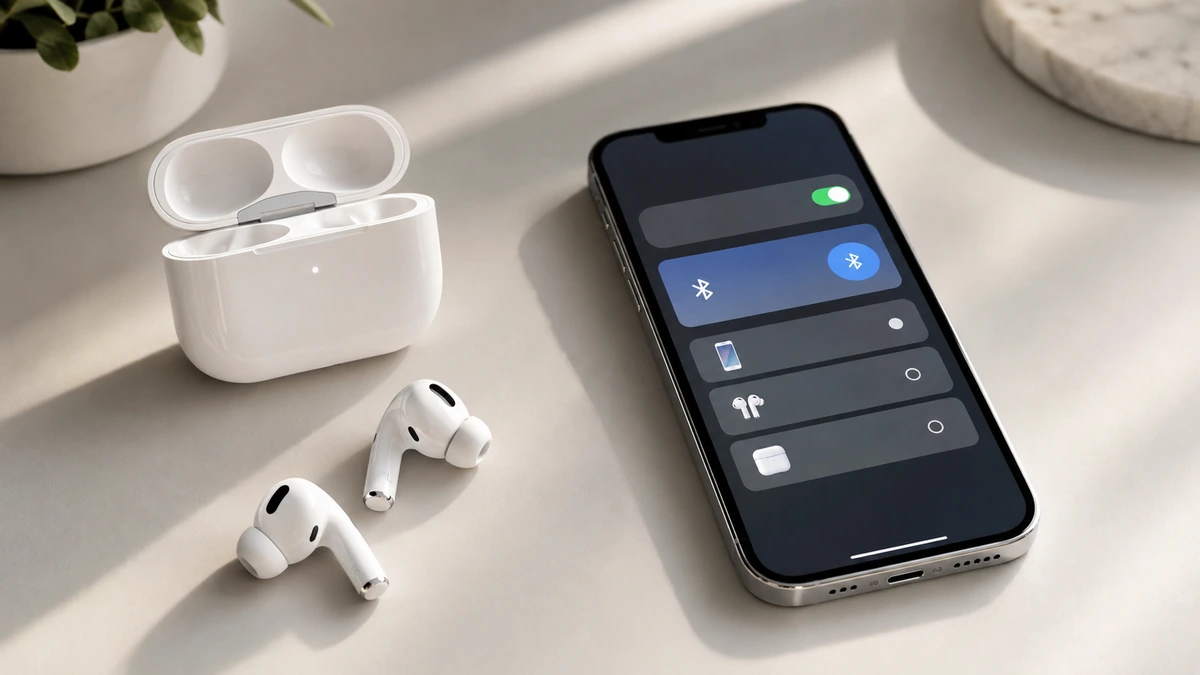
Airpods se nepřipojí k iphonu a vy nevíte, jestli je problém ve sluchátkách, v telefonu, nebo někde mezi tím? Tenhle návod projde jak úplně první spárování nových AirPods, tak konkrétní kroky pro situace, kdy připojení přestane fungovat – od jednoho nefunkčního sluchátka až po zpožděný zvuk u videa.
První spárování AirPods s iPhonem
Pokud AirPods rozbalujete poprvé, párování je navržené tak, aby proběhlo prakticky samo:
- Ujistěte se, že máte na iPhonu zapnutý Bluetooth (Nastavení → Bluetooth, nebo přes Ovládací centrum).
- Otevřete víčko krabičky s AirPods v blízkosti odemčeného iPhonu.
- Na displeji telefonu se automaticky objeví animace s náhledem sluchátek a nabídkou Připojit.
- Klepněte na Připojit a případně potvrďte propojení s iCloud účtem, aby se AirPods automaticky nastavily i na dalších vašich zařízeních (iPad, Mac).
Tahle rychlá animace se zobrazí jen při prvním párování daných AirPods k danému Apple ID. Pokud animaci nevidíte, přejděte rovnou k ručnímu párování popsanému níže.
Ruční spárování přes Nastavení Bluetooth
Pokud se automatická animace nezobrazí, nebo AirPods párujete k druhému zařízení, spárujte je ručně:
- Otevřete Nastavení → Bluetooth na iPhonu.
- Vložte AirPods do krabičky, nechte víčko otevřené a na zadní straně krabičky podržte tlačítko párování (malé kulaté tlačítko), dokud kontrolka nezačne blikat bíle.
- V seznamu Ostatní zařízení se objeví AirPods – klepněte na ně.
- Počkejte pár sekund, než se spojení potvrdí a AirPods se přesunou do sekce Moje zařízení.
Airpods se nepřipojí k iphonu – co zkontrolovat jako první
Než začnete s reset AirPods nebo jinými razantnějšími kroky, projděte tyhle základní věci – vyřeší většinu případů, kdy airpods se nepřipojí k iphonu hned napoprvé:
- Baterie v AirPods i v krabičce: pokud je krabička úplně vybitá, sluchátka se nenabíjejí ani nepřipojí, i když se zdají být v pořádku.
- Bluetooth na iPhonu skutečně zapnutý: ověřte přímo v Nastavení, ne jen v Ovládacím centru – ikonka tam někdy zůstane aktivní i po výpadku připojení.
- Letecký režim: pokud je zapnutý, Bluetooth může fungovat, ale některá spojení se chovají nespolehlivě.
- Vzdálenost a překážky: zdi, kovové povrchy nebo příliš velká vzdálenost od telefonu dokážou spojení přerušit.
- AirPods spárované s jiným zařízením: pokud jsou aktuálně připojené k iPadu nebo Macu, iPhone se k nim automaticky nepřipojí, dokud je na druhém zařízení neodpojíte.
Jak restartovat (resetovat) AirPods
Pokud základní kontrola nepomohla, dalším krokem je reset AirPods na tovární nastavení. Tenhle postup vyřeší většinu situací, kdy se sluchátka chovají nevyzpytatelně:
- Na iPhonu otevřete Nastavení → Bluetooth, najděte AirPods v seznamu a klepněte na ikonku i vedle názvu.
- Zvolte Zapomenout toto zařízení a potvrďte.
- Vložte AirPods zpět do krabičky, zavřete víčko a počkejte asi 30 sekund.
- Otevřete víčko a podržte tlačítko na zadní straně krabičky, dokud kontrolka nezabliká oranžově, poté bíle.
- Otevřete AirPods v blízkosti odemčeného iPhonu a spárujte je znovu podle postupu pro první párování.
Reset je zvlášť účinný v situacích, kdy AirPods fungovaly bez problémů dřív a najednou se objevily potíže po aktualizaci iOS nebo po přepínání mezi více zařízeními.
Jedno sluchátko nefunguje nebo je slyšet jen z jedné strany
Tenhle problém má obvykle jednu z těchto příčin:
- Nerovnoměrné dobití: pokud jedno sluchátko sedí v krabičce hůř než druhé, může se nabíjet pomaleji nebo vůbec. Zkontrolujte, jestli obě sluchátka v krabičce cvaknou na místo a kontrolky při zavření víčka blikají.
- Nastavení vyvážení zvuku: v Nastavení → Přístupnost → Zvuk a haptika zkontrolujte posuvník Vyvážení – snadno se stane, že je omylem přetažený úplně na jednu stranu.
- Špinavé kontakty: jemně otřete kovové kontakty na sluchátkách i uvnitř krabičky suchým hadříkem, prach a mastnota z ucha dokážou přenos signálu narušit.
- Jedno sluchátko se nepřipojilo vůbec: zkuste sluchátka vrátit do krabičky, zavřít a znovu otevřít víčko – donutí to obě sluchátka spojení obnovit současně.
Zpoždění nebo přerušovaný zvuk u videa
Pokud zvuk z AirPods zaostává za obrazem, zejména při sledování videa nebo streamování, obvykle jde o rušení signálu, ne o vadu sluchátek. Pomáhá:
- Vypnout a znovu zapnout Bluetooth na iPhonu.
- Vzdálit se od zařízení, která na stejné frekvenci vysílají silný signál – mikrovlnná trouba, Wi-Fi router s mnoha připojenými zařízeními, nebo jiná Bluetooth sluchátka v okolí.
- Zkontrolovat, jestli nemáte na iPhonu spárováno příliš mnoho Bluetooth zařízení současně (chytré hodinky, reproduktor, sluchátka) – přebytečná spojení odpojte.
- Aktualizovat iOS na nejnovější verzi – Apple v aktualizacích pravidelně ladí i stabilitu Bluetooth spojení.
Pokud nic z toho nepomůže, často zabere obyčejný restart iPhonu – restartování telefonu dokáže spolehlivě resetovat i zaseklé Bluetooth spojení, které se jinak odmítá chovat normálně.
AirPods a Android telefon
AirPods fungují i s telefony na Androidu, ale jen v omezeném režimu – přehrávání zvuku a mikrofon fungují normálně, chybí ale funkce vázané na Apple ekosystém, jako je automatické přepínání mezi zařízeními, ovládání aktivního potlačení hluku přímo z telefonu nebo detekce nasazení v uchu. Párování probíhá standardně přes Bluetooth nastavení Androidu, podržením tlačítka na zadní straně krabičky. Pokud tedy plánujete AirPods používat střídavě s iPhonem i telefonem na Androidu, počítejte s tím, že komfort ovládání bude na Androidu citelně nižší. Pro plné využití všech funkcí zůstává ideální kombinací dvojice iPhone a AirPods v rámci jednoho Apple ekosystému.
Přepínání AirPods mezi více zařízeními
AirPods přihlášené ke stejnému Apple ID se dokážou automaticky přepínat mezi iPhonem, iPadem a Makem podle toho, na kterém zařízení zrovna přehráváte zvuk. Pokud přepínání nefunguje spolehlivě:
- Ověřte, že jsou všechna zařízení přihlášená stejným Apple ID.
- Na zařízení, které chcete použít, otevřete Ovládací centrum, klepněte na ikonku zvukového výstupu a ručně vyberte AirPods ze seznamu.
- Pokud se přepínání zasekává opakovaně, pomůže sluchátka na problémovém zařízení zapomenout a znovu spárovat.
Přenos signálu i nabíjení u AirPods závisí na kovových kontaktech uvnitř krabičky a na spodní straně sluchátek. Pokud se do krabičky dostane prach, textilní vlákna z kapsy nebo zbytky ušního mazu, kontakt může být nespolehlivý, i když sluchátka vypadají navenek v pořádku. Vyplatí se jednou za čas otřít kontakty suchým bavlněným hadříkem nebo měkkým kartáčkem – nikdy ne vlhkým ani alkoholem, který by mohl poškodit těsnění. Špatný kontakt se často projeví přesně jako situace, kdy airpods se nepřipojí k iphonu jen občas a bez zjevného důvodu, protože spojení se přerušuje pokaždé, když sluchátko v krabičce mírně změní polohu.

Rozdíly mezi generacemi AirPods při párování
Základní princip párování je u všech modelů stejný, ale liší se detaily:
- AirPods (základní řada): párovací tlačítko je na zadní straně krabičky, kontrolka je uprostřed.
- AirPods Pro: stejné umístění tlačítka, navíc podporují prostorový zvuk a aktivní potlačení hluku, které se nastavuje až po úspěšném spárování v Nastavení → Bluetooth → i vedle názvu zařízení.
- AirPods Max: nemají klasickou krabičku s tlačítkem – párovací režim se aktivuje podržením tlačítka na sluchátkách samotných, dokud kontrolka nezabliká bíle.
Pokud si nejste jistí, kde přesně se u vašeho modelu párovací tlačítko nachází, ověřte to v návodu konkrétního modelu – umístění se mezi generacemi mírně liší.
Kdy jde o hardwarovou závadu
Pokud jste vyzkoušeli reset, aktualizaci iOS i kontrolu nastavení a airpods se nepřipojí k iphonu ani po opakovaných pokusech, případně se problém týká jen jednoho konkrétního sluchátka i po vyzkoušení v jiném telefonu, pravděpodobně jde o hardwarovou závadu. V takovém případě se vyplatí zkontrolovat stav záruky přes web Apple Check Coverage a případně kontaktovat autorizovaný servis, protože svépomocná oprava u AirPods prakticky neexistuje.
Časté dotazy
Musím mít iPhone a AirPods pod stejným Apple ID?
Pro plnou funkčnost (automatické přepínání, sdílení nastavení, Najít) ano. Samotné párování přes Bluetooth ale funguje i bez přihlášení k iCloud.
Proč se AirPods připojí, ale zvuk hraje z reproduktoru telefonu?
Zkontrolujte výstup zvuku v Ovládacím centru – iPhone někdy zůstane nastavený na reproduktor, i když jsou AirPods technicky připojené.
Pomůže smazat a znovu nainstalovat nastavení Bluetooth?
Přímo to udělat nejde, ale stejný efekt má reset síťových nastavení v Nastavení → Obecné → Přenos nebo reset iPhonu → Resetovat → Síťová nastavení. Tenhle krok smaže i uložená Wi-Fi hesla, takže je to spíš poslední možnost.
Proč se AirPods po čase samy odpojí, i když je mám na uších?
Nejčastěji jde o úsporný režim Bluetooth při velké vzdálenosti od telefonu, nebo o automatické přepnutí na jiné spárované zařízení, které zrovna začalo přehrávat zvuk. Zkontrolujte, jestli poblíž není zapnutý iPad či Mac přihlášený stejným Apple ID.
Dá se zjistit, kolik baterie AirPods mají, bez otevření krabičky?
Ano, stačí otevřít Ovládací centrum na iPhonu s nasazenými nebo v blízkosti otevřené krabičky AirPods – widget baterie zobrazí stav obou sluchátek i krabičky zvlášť.
Prevence do budoucna
Aby se situace, kdy airpods se nepřipojí k iphonu, neopakovala pořád dokola, pomáhá pár jednoduchých návyků. Krabičku nechávejte alespoň jednou týdně dobít na plnou kapacitu, i když sluchátka sama používáte jen občas – hluboké vybití krabičky bývá jednou z nejčastějších skrytých příčin výpadků. Sluchátka vždy vracejte do krabičky víčkem dolů a počkejte na cvaknutí, ať je jisté, že se dotýkají nabíjecích kontaktů celou plochou. A pokud AirPods pravidelně přepínáte mezi telefonem, tabletem a počítačem, mějte na paměti, že příliš mnoho současně spárovaných zařízení dokáže stabilitu spojení zhoršit – zařízení, která už nepoužíváte, je dobré ze seznamu Bluetooth odebrat.
Shrnutí
Většina případů, kdy airpods se nepřipojí k iphonu, se vyřeší kontrolou baterie, Bluetooth a vzdálenosti od telefonu, případně resetem sluchátek podle postupu výše. Pokud problém přetrvává i po resetu a aktualizaci iOS, jde s velkou pravděpodobností o hardwarovou vadu, kterou už je potřeba řešit v servisu.