
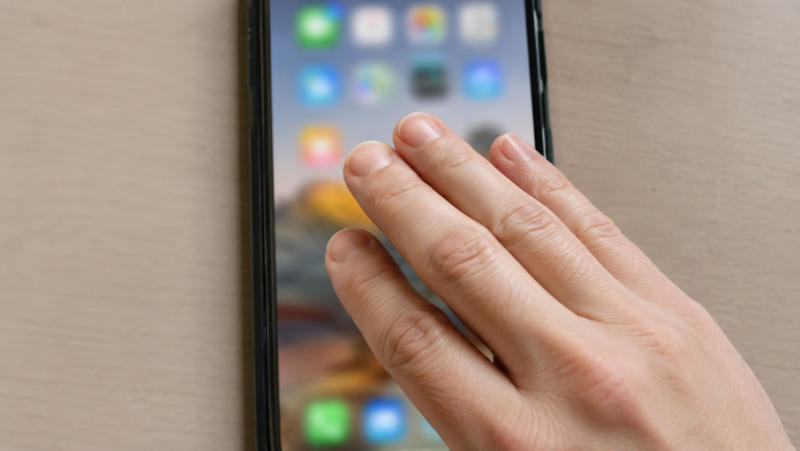
iPhone toho umí mnohem víc, než co vidíš na první pohled. Spousta šikovných gest a zkratek je schovaná tak, že na ně narazíš jen náhodou – nebo ti je někdo ukáže. Tenhle článek je přesně o tom druhém případu. Vybrali jsme 12 triků, které skutečně šetří čas a přitom je zná jen zlomek uživatelů.
Gesta na iPhonu a ovládání
1. Klávesnice jako touchpad
Chceš přesunout kurzor uprostřed textu, aniž bys na něj musel přesně klepnout? Poddrž mezerník a klávesnice se změní v touchpad – písmena zmizí a ty můžeš kurzorem pohybovat po obrazovce přesně tam, kam potřebuješ.
2. Přepsání posledního textu třemi prsty
Místo třepání telefonem pro funkci „zpět“ zkus přejet třemi prsty doleva – tím vrátíš poslední akci. Přejetí doprava ji naopak obnoví. Funguje v Notes, e-mailech i jiných textových aplikacích.
3. Kopírování třemi prsty
Označ text a pak sevři tři prsty k sobě – tím text zkopíruješ. Dvojité sevření ho vystřihne. Roztažení tří prstů od sebe obsah vloží. Funguje i přes Universal Clipboard, takže zkopírovaný text pak vložíš třeba na iPadu.
4. Přepínání mezi aplikacemi přejetím po spodní liště
Na iPhonech bez tlačítka Home stačí přejet prstem doprava nebo doleva po spodní lince gesta – přepínáš tak mezi naposledy otevřenými aplikacemi bez nutnosti otevírat přepínač. Rychlejší než cokoliv jiného.
5. Klepnutí na záda iPhonu
Možná nejméně známý trik vůbec. V Nastavení → Zpřístupnění → Dotek → Klepnutí na záda si můžeš nastavit, co se stane při dvojitém nebo trojitém klepnutí na záda telefonu – třeba pořídí snímek obrazovky, rozsvítí baterku nebo spustí libovolnou zkratku. Funguje na iPhone 8 a novějších.
6. Přetahování souborů a fotek mezi aplikacemi
Poddrž fotku nebo soubor jedním prstem a přesunu ho na okraj obrazovky. Druhým prstem otevři cílovou aplikaci – a pak tam přetahovaný předmět pusť. Přetahovat takhle můžeš obrázky, soubory i text.
Klávesnice a psaní
7. Číslo bez přepnutí klávesnice
Místo klepnutí na „123″, napsání čísla a návratu zpět zkus tohle: poddrž tlačítko „123″, přejdi prstem na požadovanou číslici a pusti. Klávesnice se automaticky vrátí zpět na písmena. Jeden pohyb místo tří klepnutí.
8. Dvojitá mezera = tečka
Kdykoli ukončuješ větu, stačí rychle dvakrát klepnout na mezerník – iPhone automaticky vloží tečku a mezeru, a příští písmeno napíše s velkým začátkem. Funkci zapneš v Nastavení → Obecné → Klávesnice → Zkratka „.“.
9. Vlastní textové zkratky
V Nastavení → Obecné → Klávesnice → Náhrada textu si můžeš vytvořit vlastní zkratky. Napíšeš například „@@“ a iPhone to automaticky rozepíše na tvůj e-mail. Nebo „adresa“ na celou adresu. Šetří minuty každý den.
10. Klávesnice pro jednu ruku
Na větších iPhonech je psaní jednou rukou nepohodlné. Poddrž symbol zeměkoule (nebo emoji klávesy) a vyber zarovnání klávesnice doleva nebo doprava – klávesnice se zmenší a přisune k okraji obrazovky.
Fotoaparát a obrazovka
11. Screenshot celé webové stránky
Pořiď běžný snímek obrazovky a klepni na jeho náhled v rohu. Nahoře uvidíš volbu „Celá stránka“ – tím zachytíš kompletní obsah stránky, i část, která nebyla vidět. Výsledek se uloží jako PDF.
12. Akční tlačítko na iPhone 15 Pro a novějších
Pokud máš iPhone 15 Pro nebo novější model (včetně celé řady 16 a 17), máš na boku telefonu Akční tlačítko. Ve výchozím nastavení přepíná tichý režim – ale v Nastavení → Akční tlačítko ho můžeš nastavit na cokoli: baterku, fotoaparát, diktování, libovolnou zkratku nebo třeba konkrétní aplikaci. Jedno podržení = okamžitá akce.

Zkus postupně vyzkoušet každý trik zvlášť – ze začátku se některé gesta zdají neintuitivní, ale po pár dnech si je zapamatuješ a už bez nich nebudeš chtít být.
3 komentáře u „Nejlepší zkratky a gesta na iPhonu, která asi neznáš“