
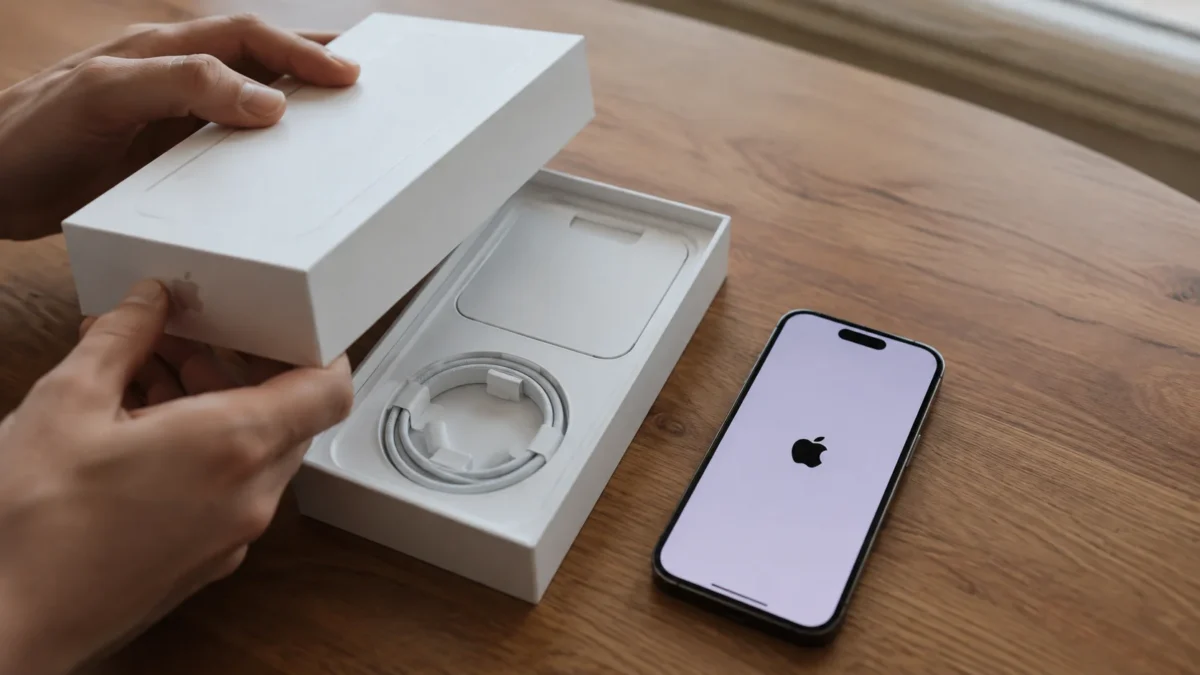
Nastavení nového iPhonu zvládne za pár minut kdokoli – Apple celý proces v posledních letech hodně zjednodušil. Přesto se dá u pár kroků zaváhat, hlavně pokud přecházíte ze staršího modelu nebo z Androidu a chcete si být jistí, že vám nic důležitého nezůstane vzadu. Tenhle návod vás provede celým nastavením nového iPhonu od prvního zapnutí až po poslední drobnosti, které se vyplatí doladit hned na začátku.
Ať už rozbalujete úplně první iPhone, nebo jde o další v pořadí, postup je v zásadě stejný. Rozdíl je hlavně v tom, jestli máte odkud přenášet data – a přesně na to se návod zaměřuje nejvíc, protože tahle část dělá lidem nejvíc starostí.
Celý proces je navíc navržen tak, aby se dal kdykoli přerušit a pokračovat později – pokud vás uprostřed něco vyruší, stačí telefon nechat zapnutý a vrátit se k rozdělané obrazovce, ať už za pět minut nebo za hodinu. Nic se tím neztratí.
Co budete potřebovat před nastavením nového iPhonu
Než se pustíte do samotného nastavení nového iPhonu, připravte si pár věcí, ať vás uprostřed procesu nic nezdrží:
- Wi-Fi síť (znát heslo) nebo aktivní datové připojení
- Apple ID a heslo – pokud ho nemáte, vytvoříte si ho přímo během nastavení
- starý telefon nabitý a po ruce, pokud z něj chcete přenášet data
- SIM kartu operátora, nebo údaje pro aktivaci eSIM (často stačí QR kód od operátora)
- přístup ke kreditní kartě, pokud chcete rovnou nastavit Apple Pay
Se starým telefonem je dobré počítat po celou dobu celého procesu – bezdrátový přenos dat totiž probíhá souběžně na obou zařízeních a je potřeba mít je blízko sebe.
Krok 1: první zapnutí, jazyk a připojení k síti
Po vybalení stiskněte a podržte boční tlačítko, dokud se nezobrazí logo Apple. Prvních pár obrazovek je jednoduchých – vyberete jazyk, region a poté síť Wi-Fi, ke které se iPhone připojí. Bez připojení k internetu se nastavení nového iPhonu nedá dokončit, takže tenhle krok přeskočit nejde.
Pokud přecházíte z jiného iPhonu nebo iPadu s iOS 17 a novějším, systém vám v tuto chvíli nabídne přenos základních nastavení – jazyka, sítí Wi-Fi a Apple ID – jednoduše přiložením obou zařízení k sobě. Ušetří vám to zadávání hesla k Wi-Fi znovu.
Součástí prvních obrazovek bývá i aktivace mobilního připojení. Novější iPhony prodávané v Evropě podporují fyzickou SIM kartu i eSIM, případně obojí zároveň. Pokud přecházíte od stejného operátora a jen měníte telefon, systém obvykle SIM kartu nebo eSIM rozpozná automaticky a nabídne přenos čísla. Pokud řešíte aktivaci nové eSIM, budete potřebovat QR kód od operátora – ten se dá naskenovat přímo v tomto kroku, nemusíte kvůli tomu nikam odbíhat.
Krok 2: přenos dat ze starého telefonu
Tohle je nejdůležitější část celého nastavení nového iPhonu – a taky ta, kde lidé nejčastěji váhají, kterou metodu zvolit. Máte na výběr v podstatě tři možnosti:
- Rychlý start (Quick Start) – bezdrátový přenos přímo ze starého iPhonu, funguje automaticky, jakmile obě zařízení přiložíte k sobě
- Obnovení ze zálohy iCloud – hodí se, pokud starý telefon nemáte po ruce, ale zálohu jste dřív vytvořili
- Přenos přes počítač (Finder nebo iTunes) – nejrychlejší varianta při velkém množství dat a pomalejším internetu
Pokud přecházíte z Androidu, použijete aplikaci Přesun do iOS, kterou si na starý telefon stáhnete z Google Play ještě předtím, než dojdete k této obrazovce. Přenesou se kontakty, fotky, zprávy i kalendář, aplikace samotné je ale potřeba stáhnout znovu z App Store.
Detailní srovnání všech tří metod, včetně toho, co se přenese a co ne, najdete v samostatném návodu, jak přenést data ze starého iPhonu na nový.
Která metoda je nejlepší, záleží hlavně na tom, kolik dat přenášíte a jak rychlé máte připojení k internetu:
- Rychlý start je nejpohodlnější, ale u velkého množství fotek a videí může trvat i přes hodinu, protože data putují bezdrátově
- Obnovení ze zálohy iCloud je nejjednodušší, pokud starý telefon zrovna nemáte po ruce – rychlost ale závisí na vaší domácí Wi-Fi
- Přenos přes Finder nebo iTunes je nejrychlejší varianta, protože data jdou kabelem, a hodí se hlavně u desítek gigabajtů dat nebo pomalejšího internetu
Pokud si nejste jistí, kterou možnost zvolit, a máte oba telefony fyzicky u sebe s dostatkem času, Rychlý start je z hlediska jednoduchosti obvykle nejbezpečnější volba – minimalizuje riziko, že na něco zapomenete.

Krok 3: přihlášení k Apple ID a obnovení ze zálohy
Jakmile zvolíte metodu přenosu, systém vás vyzve k přihlášení pomocí Apple ID. Pokud ho ještě nemáte, můžete si ho založit přímo tady – budete potřebovat platný e-mail a telefonní číslo pro dvoufaktorové ověření.
Po přihlášení iPhone nabídne obnovení ze zálohy, pokud nějakou najde. U starších záloh může tenhle krok trvat delší dobu, hlavně pokud máte v iCloudu hodně fotek – v tu chvíli se vyplatí připojit iPhone k nabíječce a nechat ho dokončit obnovu bez zásahů.
Apple k celému procesu přenosu dat a obnovy ze zálohy vede oficiální podrobný návod, který se hodí zejména při složitějších situacích (například když se zálohování nedokončí nebo hlásí chybu) – najdete ho na stránce podpory Apple.
Krok 4: nastavení Face ID a zabezpečení
Než se dostanete k domovské obrazovce, systém vás provede nastavením Face ID a přístupového kódu. Face ID vyžaduje naskenování obličeje ve dvou pomalých kruzích – funguje spolehlivě i s brýlemi nebo čepicí, hůř už s rouškou nebo velkými slunečními brýlemi.
Přístupový kód je povinný i v případě, že plánujete používat hlavně Face ID – slouží jako záloha pro chvíle, kdy Face ID selže, například po probuzení nebo v extrémně jasném slunci. Pokud chcete přidat druhý obličej (třeba pro partnera) nebo řešíte, proč Face ID nefunguje spolehlivě, podrobný postup najdete v návodu na nastavení Face ID a řešení běžných problémů.
Krok 5: doporučená nastavení hned po dokončení
Jakmile se dostanete na domovskou obrazovku, nastavení nového iPhonu ještě úplně nekončí. Pár věcí se vyplatí doladit hned první den:
- Aktualizace iOS – v Nastavení → Obecné → Aktualizace softwaru zkontrolujte, jestli běží nejnovější verze systému
- Zálohování iCloud – zapněte automatickou zálohu, ať vám příště přenos dat zabere ještě míň času
- Oznámení aplikací – projděte si je hned na začátku, než se vám nastřádá desítky notifikací, které stejně chcete vypnout
- Apple Pay – přidání platební karty zabere pár minut a hodí se hned od prvního dne
- Najít iPhone – ověřte, že je funkce Najít zapnutá, pro případ ztráty nebo krádeže
- Přihlašovací údaje a dvoufaktorové ověření – pokud používáte správce hesel jiný než ten vestavěný, stáhněte si ho a přihlaste se, ať máte přístup ke všem účtům hned od začátku
- Spárování Apple Watch nebo AirPods – pokud vlastníte další zařízení Apple, spárujte je s novým iPhonem co nejdřív, ať vám nezůstane funkční jen ve starém telefonu
Vyplatí se také zkontrolovat nastavení soukromí – konkrétně v sekci Ochrana osobních údajů a zabezpečení projít, které aplikace mají přístup k poloze, fotkám nebo mikrofonu. Po obnovení ze zálohy se totiž přenesou i staré souhlasy, které jste možná dřív udělili bez rozmyslu a dnes už je znovu přehodnotit nechcete.
Kompletní přehled toho, co dělat, pokud vám na iPhonu dochází místo hned po přenosu velkého množství dat ze zálohy, najdete v návodu na vyčištění úložiště iPhonu.
Vyplatí se taky hned na začátku projít domovskou obrazovku a rozhodnout, které aplikace tam skutečně chcete – po obnovení ze zálohy se totiž přenesou i ikony aplikací, které jste možná před lety přestali používat. Rovnou je můžete přesunout do složky nebo smazat, ať s telefonem od prvního dne pracujete v přehledném prostředí. Podobně se vyplatí projít i widgety na ploše a zamykací obrazovce – po prvním spuštění bývají často ve výchozím rozložení, které nemusí odpovídat tomu, co skutečně potřebujete sledovat na první pohled.
Časté chyby při nastavení nového iPhonu
Nejčastější potíž je přerušené obnovení ze zálohy kvůli nestabilní Wi-Fi – řešením je zůstat blízko routeru a nezhasínat displej, dokud proces neskončí. Druhý časný problém je záměna Apple ID – pokud jich máte historicky víc (například jedno z dětství appky, druhé pracovní), zkontrolujte si před nastavením nového iPhonu, které z nich obsahuje vaše nákupy a zálohy, ať omylem nezačnete s prázdným účtem.
Pokud vám telefon během přenosu dat zamrzne nebo přestane reagovat, nepanikařte – ve většině případů pomůže vynucený restart. Postup pro jednotlivé modely najdete v návodu, jak restartovat iPhone, včetně modelů bez tlačítka Home.
Další běžnou situací je chybová hláška o nedostatku místa v iCloudu při obnově ze zálohy. Apple v takovém případě obvykle nabídne dočasné navýšení úložiště zdarma, jen na dobu potřebnou k dokončení přenosu – stačí kliknout na nabídnutou možnost a obnova doběhne bez placení tarifu navíc. Pokud se přenos přesto zasekne na stejném procentu déle než dvacet minut, pomůže restartovat router nebo přepnout na jinou síť, protože důvodem bývá výpadek nebo přetížení domácí Wi-Fi.
Pokud telefon nastavujete pro někoho jiného
Setup nového iPhonu pro dítě nebo prarodiče má trochu jiná pravidla než pro sebe. U dětí se vyplatí založit rovnou dětský Apple ID účet přes Rodinné sdílení – dostanete tak kontrolu nad nákupy v App Store, obsahovými limity a přehledem o čase stráveném u obrazovky, aniž byste museli cokoli řešit dodatečně. Nastavení projdete stejně jako u běžného účtu, jen v kroku s Apple ID zvolíte možnost vytvořit účet pro dítě mladší 13 let.
U starších rodinných příslušníků, kteří s telefony nemají velké zkušenosti, má smysl v sekci Přístupnost zapnout větší text, tučnější písmo a případně i hlasové čtení obrazovky (VoiceOver). Pomáhá i vypnutí zbytečných animací a zjednodušení domovské obrazovky na jednu stránku s nejdůležitějšími aplikacemi – volání, zprávy, fotoaparát a případně jedna či dvě další podle toho, co reálně používají.
Nejčastější otázky k nastavení nového iPhonu
Musím mít při nastavení nového iPhonu internet po celou dobu? Ano, alespoň Wi-Fi nebo mobilní data jsou potřeba prakticky od druhé obrazovky – bez připojení se nedá ověřit Apple ID ani stáhnout aktualizace.
Dá se nastavení nového iPhonu udělat bez Apple ID? Technicky ano, projít pár základních kroků jde i bez přihlášení, ale bez Apple ID nefunguje App Store, iCloud ani řada dalších funkcí, takže se to prakticky nevyplatí.
Co se stane se starým iPhonem po dokončení přenosu? Zůstane beze změny, dokud ho sami nesmažete. Pokud ho plánujete prodat nebo darovat, nezapomeňte na něm provést reset do továrního nastavení a odhlásit Apple ID, ať s ním může pracovat nový majitel.
Jak dlouho trvá kompletní nastavení nového iPhonu i s přenosem dat? Základní kroky zaberou pět až deset minut, celkový čas ale hodně závisí na množství přenášených dat – u desítek gigabajtů fotek a videí počítejte klidně s hodinou i déle.
Shrnutí
Nastavení nového iPhonu je dnes otázka maximálně dvaceti až třiceti minut, pokud máte po ruce starý telefon a stabilní Wi-Fi. Nejdůležitější je nespěchat u kroku s přenosem dat a obnovením ze zálohy – tam se nejčastěji dělají chyby, které se pak těžko dohledávají. Zbytek, od Face ID po Apple Pay, si můžete v klidu doladit i další dny.