
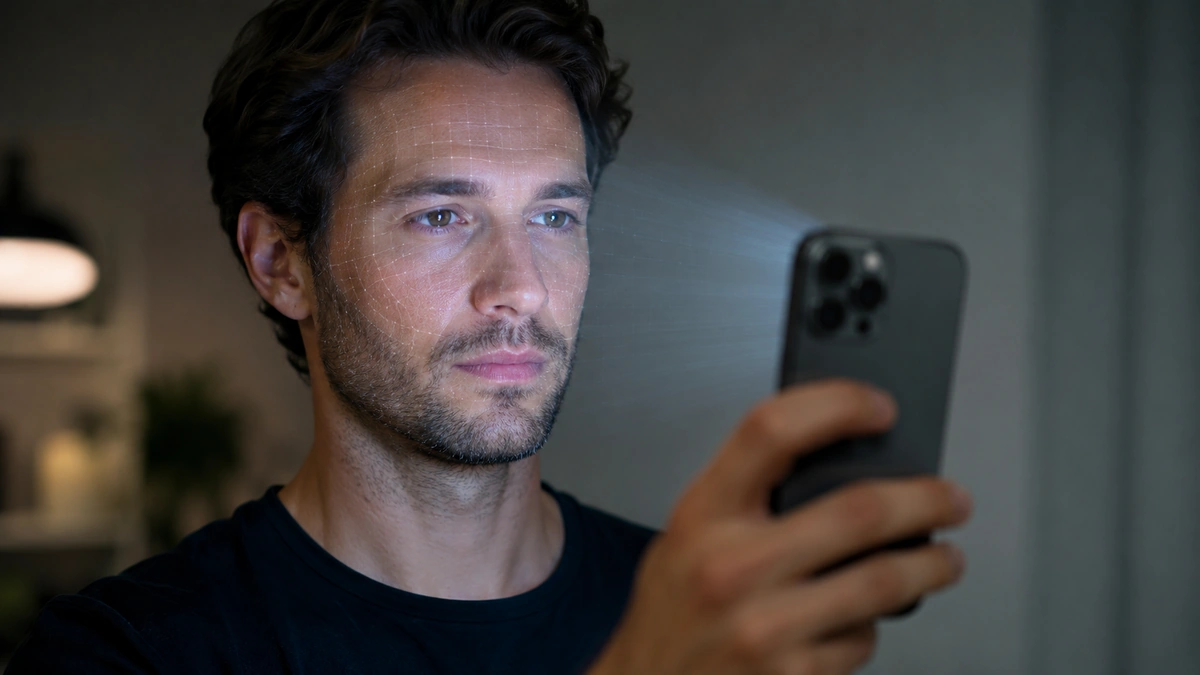
Face ID iPhone nastavení zvládnete za necelou minutu a pak si na hesla prakticky nevzpomenete – telefon vás pozná na první pohled. Někdy ale rozpoznávání obličeje selže zrovna ve chvíli, kdy to nejméně čekáte: ráno s rozespalým obličejem, v masce na ulici nebo po pádu na dlažbu. V tomto návodu najdete Face ID iPhone nastavení od úplného začátku i nejčastější důvody, proč rozpoznávání obličeje přestane fungovat, a jak si ho znovu nastavit.
Jak Face ID vlastně funguje
Face ID používá takzvanou TrueDepth kameru v horní části displeje. Ta na obličej promítne přes 30 000 neviditelných infračervených bodů a z jejich rozestupu vytvoří trojrozměrnou mapu obličeje. Díky tomu Face ID nejde oklamat plochou fotografií a funguje i za tmy, protože se nespoléhá na běžné světlo, ale na infračervené záření. Matematický model obličeje se navíc postupně přizpůsobuje – pokud si necháte narůst vousy nebo nasadíte brýle, systém se sám doučí a rozpoznávání zůstává spolehlivé.
Celá tato data navíc nikdy neopouštějí telefon. Mapa obličeje se ukládá jen v zabezpečeném čipu Secure Enclave, který je fyzicky oddělený od zbytku systému – žádná aplikace, ani samotné Apple, se k těmto datům nedostane a nikam se neodesílají na internet. To je zásadní rozdíl oproti řadě levnějších Android telefonů, které místo skutečné 3D mapy obličeje používají jen přední kameru a 2D fotografii, což je výrazně méně bezpečné a snadněji zneužitelné.
Na kterých iPhonech Face ID najdete
Face ID debutovalo s iPhonem X v roce 2017 a od té doby ho Apple nasadil do všech dalších řad kromě levnějších modelů iPhone SE, které si dodnes drží klasické tlačítko Home s Touch ID – hlavně kvůli menšímu a levnějšímu tělu telefonu, kam se TrueDepth kamera obtížně vejde spolu se zachováním kompaktních rozměrů. Pokud si tedy nejste jistí, jestli váš telefon Face ID podporuje, stačí se podívat, jestli má displej zabírající prakticky celou přední stranu bez tlačítka Home – pokud ano, Face ID iPhone nastavení najdete v Nastavení.
Face ID vs. Touch ID: proč Apple přešel na obličej
Starší iPhony používaly k odemykání otisk prstu přes Touch ID zabudované v tlačítku Home. Face ID přineslo hned několik výhod: funguje i s mokrýma nebo špinavýma rukama, kdy by čtečka otisků selhávala, a zároveň umožnilo Applu zbavit se fyzického tlačítka Home a získat tak více prostoru pro displej. Nevýhodou je závislost na viditelnosti obličeje – zatímco otisk prstu přečtete i poslepu v kapse, Face ID potřebuje telefon zvednout a podívat se na displej. Řada uživatelů proto zpočátku novinku vnímala jako krok zpět, v praxi se ale ukázalo, že rychlost a spolehlivost Face ID starší systém v drtivé většině situací překonává.
Face ID iPhone nastavení krok za krokem
Pokud nastavujete nový telefon, Face ID iPhone nastavení proběhne automaticky v rámci prvotního průvodce. Stejný postup ale můžete kdykoli spustit ručně:
Otevřete Nastavení a přejděte na Face ID a kód. Telefon si od vás vyžádá aktuální kód, pokud je zapnutý, případně vás vyzve k jeho vytvoření. Klepněte na Nastavit Face ID a poté na Začínáme.
Telefon vás vyzve, abyste ho drželi v přirozené vzdálenosti od obličeje a hlavou pomalu opsali kruh – tím systém zachytí obličej z různých úhlů. Celý proces se opakuje dvakrát, aby byla mapa obličeje co nejpřesnější. Během skenování je důležité mít odkrytý obličej – žádná sluneční brýle, šátek přes ústa ani ruka před obličejem.
Jak přidat druhou tvář (alternativní vzhled)
Od iPhonu s Face ID můžete mít v telefonu uložené dvě odlišné podoby obličeje – užitečné je to typicky pro páry, které si telefon občas půjčují, nebo pro lidi, kteří se výrazně mění make-upem či účesem. V Nastavení pod Face ID a kód najdete možnost Nastavit alternativní vzhled. Postup skenování je úplně stejný jako u prvního nastavení, jen s druhým člověkem nebo jiným vzhledem obličeje.
Více než dvě podoby uložit nejde – pokud potřebujete přidat třetí, musíte jednu z existujících nejprve smazat a nahradit ji novou.
Proč Face ID přestane fungovat
Nejčastější příčinou selhání Face ID není žádná porucha, ale drobná překážka mezi obličejem a TrueDepth kamerou. Mezi typické viníky patří:
Špinavý senzor. Otisky prstů, prach nebo zbytky ochranné fólie v horní části displeje dokážou infračervený modul zmást. Pomůže jemné otření mikrovláknovou utěrkou, bez tlaku a bez chemických čisticích prostředků.
Rouška, šátek nebo maska. Face ID potřebuje vidět především oči, nos a ústa současně. Pokud máte zakrytou spodní část obličeje, rozpoznávání většinou selže – u novějších modelů iOS sice dokáže pracovat i s částečně zakrytým obličejem, pokud jste si to takto natrénovali, ale spolehlivost je nižší.

Nezvyklý úhel nebo vzdálenost. Telefon položený naplocho na stole a pohled seshora je jeden z nejčastějších důvodů, proč Face ID nereaguje – kamera potřebuje obličej vidět zhruba čelně.
Silné přímé slunce. Intenzivní infračervené záření ze slunečního světla dokáže dočasně přehlušit signál z TrueDepth kamery.
Nová ochranná fólie nebo neoriginální sklo. Některá levnější tvrzená skla mají příliš silnou vrstvu v horní části displeje a částečně blokují senzory.
Softwarová chyba. Ojediněle pomůže už jen restart telefonu – Face ID se po něm znovu inicializuje.
Jak Face ID resetovat a nastavit znovu
Než sáhnete rovnou po smazání, zkuste ještě jednou přesně zopakovat postup nastavení podle instrukcí na displeji – u části uživatelů pomůže už jen důkladnější naskenování obličeje s pomalejším pohybem hlavou. Pokud žádný z výše uvedených kroků nepomohl, má smysl Face ID smazat a projít celé nastavení znovu od začátku. V Nastavení otevřete Face ID a kód, sjeďte dolů a klepněte na Obnovit nastavení Face ID. Telefon si vyžádá potvrzení kódem a poté smaže uloženou mapu obličeje – doporučené je to i po výraznější změně vzhledu, například po plnovousu, který jste si nechali oholit.
Pokud Face ID nefunguje ani po resetu, může jít o hardwarový problém s TrueDepth kamerou, typicky po pádu telefonu na displej. V takovém případě už pomůže jen návštěva servisu.
Když se telefon dostane do stavu, kdy Face ID odmítá spolupracovat a zároveň nevíte kód nebo je telefon jinak zablokovaný, podívejte se na přehledný návod jak odblokovat iPhone ve všech situacích, kde najdete řešení i pro zapomenutý kód nebo zablokovanou SIM kartu.
Face ID s hodinkami Apple Watch jako záloha
Praktický detail, o kterém málokdo ví: pokud máte na ruce odemčené Apple Watch a nosíte roušku nebo masku, iPhone dokáže telefon odemknout i bez plného rozpoznání obličeje – stačí, aby rozpoznal alespoň oblast očí, a zbytek ověření proběhne přes propojené hodinky. Tuto funkci je potřeba jednou zapnout v Nastavení pod Face ID a kód, položka Odemknout pomocí Apple Watch. Jde o šikovný způsob, jak si Face ID iPhone nastavení přizpůsobit i pro období, kdy nosíte roušku pravidelně, například v zimě nebo v období nachlazení.
Face ID a platby přes Apple Pay
Kromě odemykání telefonu se Face ID iPhone nastavení promítá i do plateb. Při platbě Apple Pay stačí dvakrát stisknout boční tlačítko a podívat se na displej – telefon obličej ověří a platbu potvrdí bez zadávání kódu. Stejný princip funguje i při přihlašování do bankovních aplikací nebo při potvrzování nákupů v App Store. Pokud vám z nějakého důvodu Face ID během platby selže, telefon automaticky nabídne zadání kódu jako zálohu, takže platba neproběhne o nic pomaleji.
Bezpečnost je tu na stejné úrovni jako u odemykání telefonu – pravděpodobnost, že cizí obličej Face ID omylem odemkne, udává Apple na přibližně 1 : 1 000 000, což je výrazně nižší riziko než u otisku prstu.
Kdy iPhone chce místo Face ID rovnou kód
Face ID iPhone nastavení počítá i s bezpečnostními situacemi, kdy telefon záměrně přeskočí rozpoznávání obličeje a rovnou vyžaduje kód. Stane se to po restartu, po 48 hodinách bez odemčení, po pěti neúspěšných pokusech o rozpoznání obličeje, nebo pokud současně stisknete boční tlačítko a jedno z tlačítek hlasitosti – tím se aktivuje takzvaný nouzový režim SOS, který Face ID dočasně vypne. Jde o záměrnou bezpečnostní pojistku, ne o chybu.
Apple podrobně popisuje technologii i bezpečnostní model za Face ID na svém oficiálním webu, včetně toho, jak přesně se biometrická data zpracovávají a proč nikdy neopouštějí zabezpečený čip Secure Enclave – viz oficiální dokumentaci Apple k Face ID.
Časté otázky kolem Face ID
Funguje Face ID s brýlemi? Ano, běžné dioptrické i sluneční brýle Face ID většinou nevadí, systém se na ně po prvním rozpoznání adaptuje. Problém mohou dělat jen extrémně tmavé nebo zrcadlové brýle, které zcela blokují infračervené světlo.
Pozná mě Face ID s jinými vlasy nebo make-upem? Drobné změny účesu, make-upu nebo únava v obličeji Face ID zvládá bez problémů, protože se model obličeje průběžně učí. Výraznější změny, třeba oholení plnovousu, mohou vyžadovat nové nastavení podle postupu výše.
Je bezpečnější Face ID, nebo kód? Kombinace obou je nejbezpečnější varianta – Face ID jako rychlé každodenní odemykání a silný kód jako záloha pro situace, kdy rozpoznání obličeje z nějakého důvodu selže nebo ho telefon vyžaduje záměrně (po restartu, po 48 hodinách nebo po sériích neúspěšných pokusů).
Dá se Face ID úplně vypnout? Ano, v Nastavení pod Face ID a kód lze jednotlivě vypnout použití pro odemykání telefonu, Apple Pay, App Store nebo vyplňování hesel, aniž byste museli mazat celé nastavení obličeje.
Shrnutí
Face ID iPhone nastavení je záležitost jedné minuty a v běžném provozu funguje spolehlivě roky. Pokud přesto začne zlobit, projděte nejdřív jednoduché věci – čistotu senzoru, úhel držení telefonu a případné zakrytí obličeje – a teprve pak sahejte po kompletním resetu. Ve většině případů se rozpoznávání obličeje po pár úpravách vrátí do normálu bez nutnosti cokoliv řešit v servisu.