
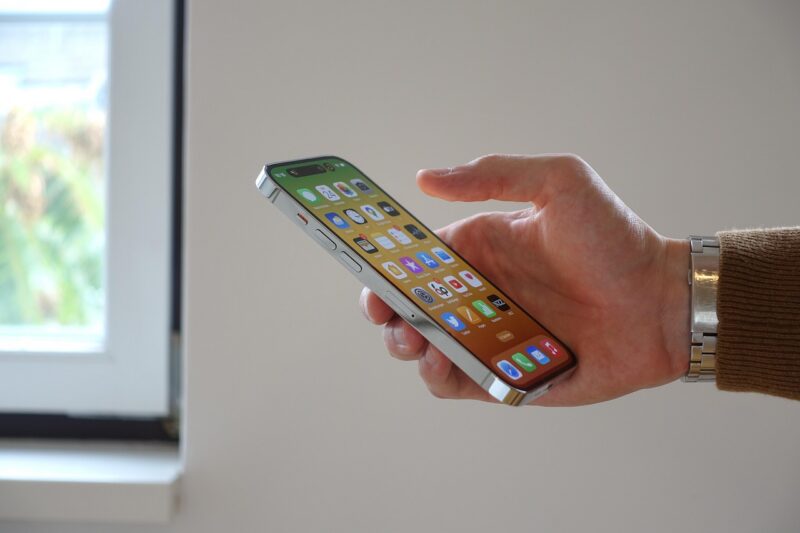
Záloha iPhonu vás může jednoho dne zachránit — ať už vám telefon spadne do vody, ukradnou ho, nebo ho jednoduše rozbijete. Existují dvě hlavní metody: přes iCloud nebo přes počítač (Mac nebo Windows). Obě jsou zdarma, liší se jen tím, kde data skončí.
Metoda 1: Záloha přes iCloud (nejjednodušší)
Záloha se uloží na Applovy servery. Přístup k ní máte odkudkoli, nepotřebujete počítač. Nevýhoda: bezplatný iCloud nabízí jen 5 GB — na plnou zálohu telefonu to obvykle nestačí.
- Otevřete Nastavení a klepněte nahoře na své jméno (Apple účet).
- Vyberte iCloud.
- Klepněte na Záloha na iCloudu.
- Ujistěte se, že je přepínač Záloha na iCloudu zapnutý (zelený).
- Klepněte na Zálohovat nyní a počkejte, dokud se záloha nedokončí.
- Zkontrolujte datum a čas pod tlačítkem — tam uvidíte, kdy záloha proběhla.
Tip: Aby záloha proběhla automaticky každou noc, musí být iPhone připojený k Wi-Fi, nabíječce a uzamčený. Pak se záloha spustí sama bez vašeho přičinění.
Metoda 2: Záloha do počítače přes Finder (Mac) nebo iTunes (Windows)
Záloha se uloží lokálně na váš počítač. Zabírá místo na disku, ale je zdarma bez omezení velikosti a nepotřebujete internetové připojení.
- Připojte iPhone k počítači kabelem.
- Na Macu otevřete Finder (macOS Catalina a novější). Na Windows otevřete iTunes.
- V levém postranním panelu Finderu klikněte na název svého iPhonu. V iTunes klikněte na ikonu iPhonu vlevo nahoře.
- Pokud se iPhone ptá, zda důvěřujete počítači, klepněte na Důvěřovat a potvrďte kódem.
- V sekci Zálohy zvolte Tento Mac (nebo Tento počítač ve Windows).
- Pro zálohu hesel a zdravotních dat zaškrtněte Šifrovat lokální zálohu a nastavte heslo — bez toho se tato data nezálohují.
- Klikněte na Zálohovat nyní a počkejte na dokončení.
Tip: Zálohu nikdy neodstraňujte ručně ze složky v Finderu — mohli byste ji poškodit. Správu záloh provádějte vždy přes Finder nebo iTunes.
Jak zjistit, kdy byla záloha naposledy provedena?
- Otevřete Nastavení → [vaše jméno] → iCloud → Záloha na iCloudu.
- Pod přepínačem uvidíte datum a čas poslední zálohy.
Pokud datum zálohy je starší než týden, doporučujeme spustit zálohu ručně.
Srovnání obou metod
| iCloud | Počítač (Finder / iTunes) | |
|---|---|---|
| Potřebujete počítač? | Ne | Ano |
| Probíhá automaticky? | Ano (přes noc) | Ne, ručně |
| Limit úložiště | 5 GB zdarma | Jen kapacita disku |
| Obsahuje hesla a zdraví? | Ano | Jen při šifrování |
| Obnovení bez počítače? | Ano | Ne |
Návod platí pro iOS 17 a novější, včetě iOS 26 (stav: březen 2026). Rozhraní se může mírně lišit v závislosti na verzi iOS.
Co dál po záloze?
Máte zálohu hotovou? Pak se vám může hodit:
- Jak přenést data ze starého iPhonu na nový – jestli plánujete přechod na nový model, záloha je první krok. Druhý je přenos.
- Jak obnovit smazané fotky na iPhonu – pokud jste fotky omylem smazali ještě před zálohou, i to má řešení.
4 komentáře u „Jak zálohovat iPhone: kompletní návod krok za krokem“