
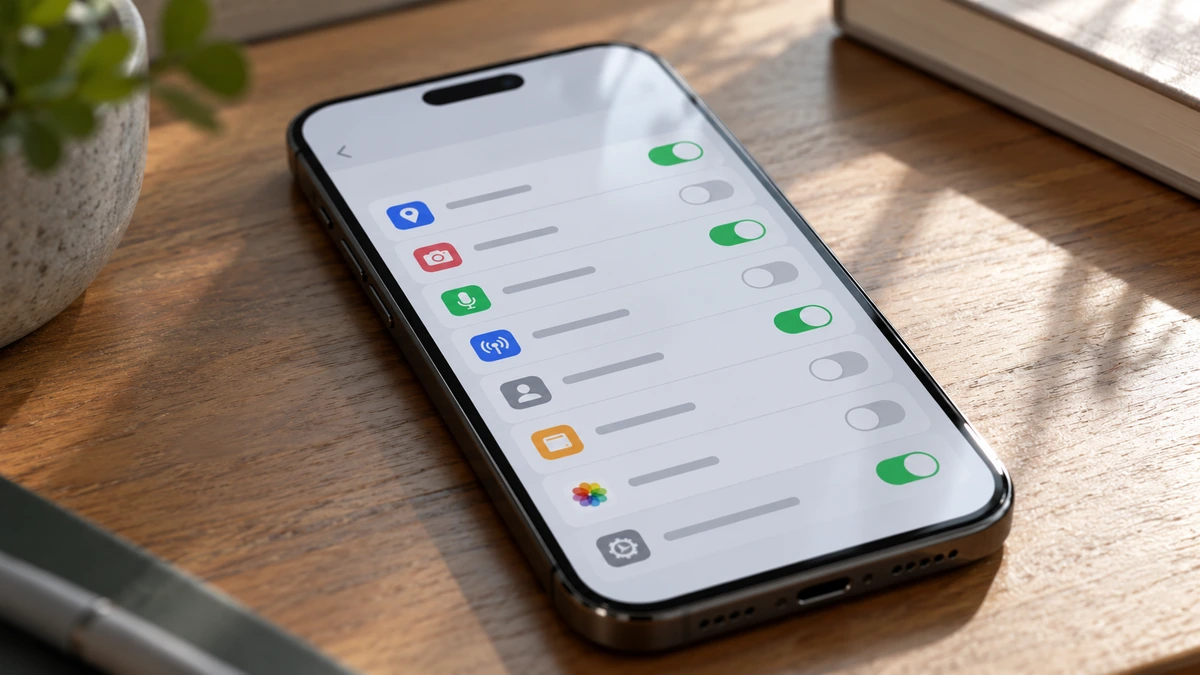
Chcete vypnout sledování aplikací iPhone a přestat dávat reklamním sítím informace o tom, co v telefonu děláte? Dobrá zpráva je, že základní krok zvládnete za necelou minutu a stačí k tomu jediný přepínač v nastavení. Horší zpráva je, že samotný přepínač nevyřeší úplně všechno, a proto v tomhle návodu najdete i přehled toho, co ještě stojí za kontrolu. Postup platí pro iOS 26 a novější.
Funkce se v angličtině jmenuje App Tracking Transparency, česky ji Apple popisuje jako přehled o sledování aplikacemi. Zavedl ji v iOS 14.5 a od té doby musí každá aplikace nejprve požádat o vaše svolení, než začne sledovat vaši aktivitu v aplikacích a na webech jiných společností. Aby vám ale takové svolení skutečně dávalo kontrolu, musíte vědět, kde ho najdete a jak ho správně nastavit. Pojďme na to krok za krokem.
Co je sledování aplikací a proč na něm záleží
Sledování v pojetí Applu znamená, že se údaje, které identifikují vás nebo vaše zařízení a které aplikace získala u sebe, propojí s údaji z aplikací, webů a dalších míst vlastněných třetími stranami. Takto vzniklý profil se pak používá k cíleným reklamám nebo k měření jejich výkonu, případně se sdílí s obchodníky s osobními údaji. V praxi to poznáte tak, že boty, které jste si prohlíželi v e-shopu, vás o hodinu později následují v mobilní hře i na sociální síti.
Klíčovou roli hraje reklamní identifikátor zařízení, zkráceně IDFA. Když aplikaci sdělíte, ať vás nesleduje, k tomuto identifikátoru nedostane přístup. Nesmí vás přitom sledovat ani prostřednictvím jiných údajů, které vás identifikují, například e-mailové adresy. Apple zároveň zdůrazňuje, že aplikaci můžete používat naplno bez ohledu na to, jestli sledování povolíte, nebo ne. O žádné funkce tedy nepřijdete, ochudíte jen reklamní průmysl o část profilování.
Jak vypnout sledování aplikací iPhone globálně
Nejrychlejší cesta vede přes vypnutí žádostí o sledování úplně. Aplikace se vás pak na svolení vůbec nezeptají a systém se k nim zachová stejně, jako kdybyste u každé z nich zvolili možnost Požádat aplikaci o nesledování. Postupujte takto:
- Otevřete aplikaci Nastavení.
- Klepněte na Soukromí a zabezpečení.
- Klepněte na Sledování.
- Vypněte přepínač Povolit aplikacím žádat o sledování.
Apple uvádí, že si můžete vybrat také to, aby sledování zastavily i aplikace, kterým jste ho dříve povolili. Pokud chcete čistý štít, tuto možnost využijte. Teprve potom máte jistotu, že žádná dříve udělená výjimka nezůstala v platnosti.
Globální vypnutí má jednu výhodu a jednu nevýhodu. Výhodou je klid, protože vyskakovací okna s dotazem na sledování úplně zmizí. Nevýhodou je, že ztratíte přehled o tom, které aplikace o sledování stály. Pokud vás zajímá, kdo se ptá, nechte přepínač zapnutý a rozhodujte u každé aplikace zvlášť, jak popisuje následující kapitola. Kdo chce mít jednoduché řešení bez přemýšlení, ať přepínač vypne.
Jak odebrat povolení ke sledování u jedné aplikace
Na stejné obrazovce, tedy v Nastavení, Soukromí a zabezpečení a Sledování, uvidíte seznam aplikací, které o sledování vaší aktivity požádaly. U každé z nich je vlastní přepínač. Klepnutím ho zapnete nebo vypnete, takže povolení můžete libovolně udělovat i odebírat. Vypnutá aplikace přestane mít přístup k reklamnímu identifikátoru a nesmí vás sledovat ani přes další údaje.
Když vás aplikace o sledování požádá při prvním spuštění, uvidíte dvě tlačítka. Volba Povolit dovolí sledování, volba Požádat aplikaci o nesledování ho zakáže. Pokud si nejste jistí, zvolte druhou možnost. Funkce aplikace to neovlivní a rozhodnutí můžete kdykoli změnit v nastavení.
Všimněte si ještě jedné věci. V seznamu se objeví jen aplikace, které o sledování skutečně požádaly. Pokud nějakou aplikaci ve Sledování nenajdete, znamená to, že se o svolení nikdy nepokusila zeptat. Neznamená to ale, že o vás nesbírá data jinými cestami, o čemž píšeme níže.
Když nejde přepínač zapnout nebo vypnout
Někdy je přepínač Povolit aplikacím žádat o sledování šedý a nereaguje. Podle podpory Apple se to stává v několika případech:
- přihlásil jste se účtem Apple, který je dětský nebo patří uživateli mladšímu 18 let podle roku narození,
- váš účet Apple spravuje škola nebo firma,
- zařízení je spravované a používá konfigurační profil, který sledování omezuje,
- váš účet Apple vznikl v posledních třech dnech.
V takové situaci mají aplikace, které se zeptají na sledování, automaticky odepřený přístup k reklamnímu identifikátoru. Pokud se stav účtu nebo zařízení změní a vy se později rozhodnete přepínač zapnout, zobrazí se vám žádost o povolení při příští příležitosti, kdy si aplikace vyžádá sledování. Pokud nastavujete telefon dítěti, doplňte ochranu o rodičovskou kontrolu. Návod najdete v článku o tom, jak nastavit Screen Time na iPhonu.
Sledování aplikací a personalizované reklamy od Applu: v čem je rozdíl
Tyhle dvě věci se často pletou, ale jde o samostatná nastavení. Sledování aplikací se týká aplikací třetích stran a jejich snahy propojovat vaše údaje napříč firmami. Personalizované reklamy od Applu jsou něco jiného. Apple je zobrazuje ve vlastních službách, například v App Storu, a přizpůsobuje je podle vašich zájmů. Pokud je nechcete, vypněte je zvlášť. Nastavení najdete ve stejné části systému, v Soukromí a zabezpečení po sjetí dolů, kde hledejte položku věnovanou reklamám od Applu s volbou Personalizované reklamy.

Reklamní identifikátor tedy neovládáte samostatným přepínačem. Řídí se právě sledováním, protože bez vašeho svolení se k němu aplikace nedostane. Proto má smysl, abyste vypnout sledování aplikací iPhone nastavili nejprve a až poté řešili reklamy Applu. Obě nastavení spolu dokážou výrazně snížit počet cílených reklam, které na telefonu vidíte.
Co vypnutí sledování nezmění
Je důležité mít realistická očekávání. Když se rozhodnete vypnout sledování aplikací iPhone, řešíte jedinou věc, a to sledování napříč aplikacemi a weby jiných společností. Nemění následující:
- Data, která aplikace sbírá sama o sobě. Aplikace dál ví, co v ní děláte, co nakupujete a jaký máte účet. To patří k její vlastní službě a Apple to za sledování nepovažuje.
- Polohové služby. Přístup k poloze je samostatné oprávnění. Aplikace, která má povolenou polohu, ji dál používá.
- Přihlášení přes sociální sítě. Pokud se do aplikace přihlašujete účtem z Facebooku nebo Googlu, firma vás pozná podle účtu a sledování ve smyslu Applu k tomu nepotřebuje.
- Sledování na webu. Weby v prohlížeči řeší nastavení Safari, ne přepínač ve Sledování.
Dobře to ilustruje případ aplikací, které jsou postavené na sběru dat. Příkladem je nákupní aplikace, o které jsme psali v článku Temu: recenze a rizika. Vypnutí sledování omezí propojování vašich údajů s reklamními sítěmi, ale rozsah dat, která si aplikace bere sama, zůstává stejný. Při rozhodování, jestli aplikaci vůbec používat, proto čtěte i další oprávnění.
Pokud vám jde o soukromí hlavně u komunikace, zvažte také bezpečnější aplikace pro zprávy. Rozdíly mezi nimi vysvětluje srovnání Signal vs. Threema.
Další nastavení soukromí, která stojí za kontrolu
Polohové služby
Otevřete Nastavení, Soukromí a zabezpečení a Polohové služby. Uvidíte seznam všech aplikací, které mají přístup k vaší poloze, a u každé si můžete vybrat, jestli má mít přístup nikdy, při používání aplikace, nebo jestli se má iPhone zeptat příště. Praktické pravidlo zní, že mapám a počasí můžete polohu dopřát, zatímco hrám a většině sociálních sítí obvykle stačí volba Nikdy. U aplikací, které polohu potřebují, můžete navíc vypnout Přesnou polohu, takže aplikace dostane jen přibližné určení.
Přehled soukromí aplikací
Apple nabízí také funkci App Privacy Report. Zapnete ji v Nastavení, v Soukromí a zabezpečení po sjetí dolů. Poté uvidíte, jak často která aplikace přistupovala k vaší poloze, fotoaparátu nebo mikrofonu. Je to dobrý způsob, jak odhalit aplikaci, která se chová podezřele, a odebrat jí oprávnění.
Štítky o soukromí v App Storu
Ještě než si aplikaci nainstalujete, otevřete její kartu v App Storu a sjeďte k sekci Ochrana soukromí v aplikaci. Najdete tam údaje, které mohou být použity k vašemu sledování, i údaje spojené s vaší identitou. Pamatujte ale, že tyto informace uvádí sám vývojář a Apple jejich pravdivost neověřuje. Berte je proto jako užitečné vodítko, nikoli jako garanci.
Kdy má smysl sledování ponechat zapnuté
Vypnout sledování aplikací iPhone je rozumné výchozí pravidlo, ale existují situace, kdy se vyplatí udělat výjimku. Typickým příkladem je aplikace, kterou používáte denně a jejíž služba je zdarma právě díky reklamě. Cílená reklama bývá pro takovou aplikaci výrazně výdělečnější, takže vývojář může mít po zamítnutí sledování nižší příjmy. Pokud mu chcete její vývoj podpořit a obsah reklam vám nevadí, můžete u konkrétní aplikace sledování povolit a ostatním ho nadále odepírat.
Druhým příkladem jsou aplikace, u kterých se sledování ve skutečnosti netýká reklam, ale například měření, odkud přišel nový uživatel. I v takovém případě však vždy platí, že rozhodnutí je na vás. Když si nejste jistí, začněte přísně a sledování nepovolujte. Povolení můžete kdykoli dodatečně udělit, zatímco data, která už aplikace jednou předala dál, zpětně nevrátíte. Jakmile se tedy rozhodnete vypnout sledování aplikací iPhone u všech aplikací najednou, nic zásadního neriskujete, a pokud vám některá služba bude chybět, můžete ji v seznamu Sledování snadno vrátit.
Praktický postup, který doporučujeme většině čtenářů, je jednoduchý. Nejprve vypněte globální přepínač a několik týdnů telefon používejte běžným způsobem. Pak se podívejte, jestli vám nějaká funkce chybí, a teprve potom případně povolte výjimku u jediné aplikace. Většina lidí zjistí, že žádnou výjimku udělat nemusí, protože se aplikace chovají úplně stejně jako předtím, jen o vás vědí o něco méně.
Nejčastější otázky
Přestanu po vypnutí vidět reklamy?
Ne. Reklam uvidíte stejně mnoho, jen budou méně přesně cílené, protože reklamní sítě nepropojí vaši aktivitu mezi aplikacemi.
Přestanou některé aplikace fungovat?
Ne. Apple výslovně uvádí, že aplikaci můžete plně využívat bez ohledu na to, zda sledování povolíte. Funkce zůstávají stejné.
Musím sledování vypínat u každé aplikace zvlášť?
Nemusíte. Když chcete vypnout sledování aplikací iPhone najednou, použijte globální přepínač Povolit aplikacím žádat o sledování. Individuální nastavení má smysl jen tehdy, když chcete některým aplikacím sledování ponechat.
Jak zjistím, které aplikace se o sledování pokusily?
Otevřete Nastavení, Soukromí a zabezpečení a Sledování. Seznam obsahuje všechny aplikace, které o sledování požádaly, a u každé uvidíte, jak jste se rozhodli. Pokud je přepínač Povolit aplikacím žádat o sledování vypnutý, seznam se vám nemusí zobrazovat, a proto ho chvíli nechte zapnutý, jestliže chcete provést kontrolu.
Platí postup i pro iPad?
Ano. Vypnout sledování aplikací iPhone i iPad můžete stejným způsobem, protože najdete stejné nastavení na stejném místě v Nastavení.
Musím to po aktualizaci iOS nastavovat znovu?
Nemusíte. Vypnout sledování aplikací iPhone stačí jednou a nastavení zůstane zachované i po aktualizaci systému. Při příležitostné kontrole se ale vyplatí zkontrolovat, jestli se vám v seznamu neobjevily nové aplikace.
Shrnutí: co udělat hned teď
Vypnout sledování aplikací iPhone zvládnete do dvou minut a spolu s tím ještě dvě další věci. Otevřete Nastavení, Soukromí a zabezpečení a Sledování a vypněte možnost Povolit aplikacím žádat o sledování. Poté se podívejte do Polohových služeb a odeberte přístup aplikacím, které ho nepotřebují. Nakonec vypněte personalizované reklamy od Applu. Tím výrazně omezíte sledování, aniž byste přišli o jakoukoli funkci telefonu. Pokud chcete jít dál, nezapomeňte i na zálohy a zabezpečení zařízení, které popisujeme v návodu jak zálohovat iPhone.