
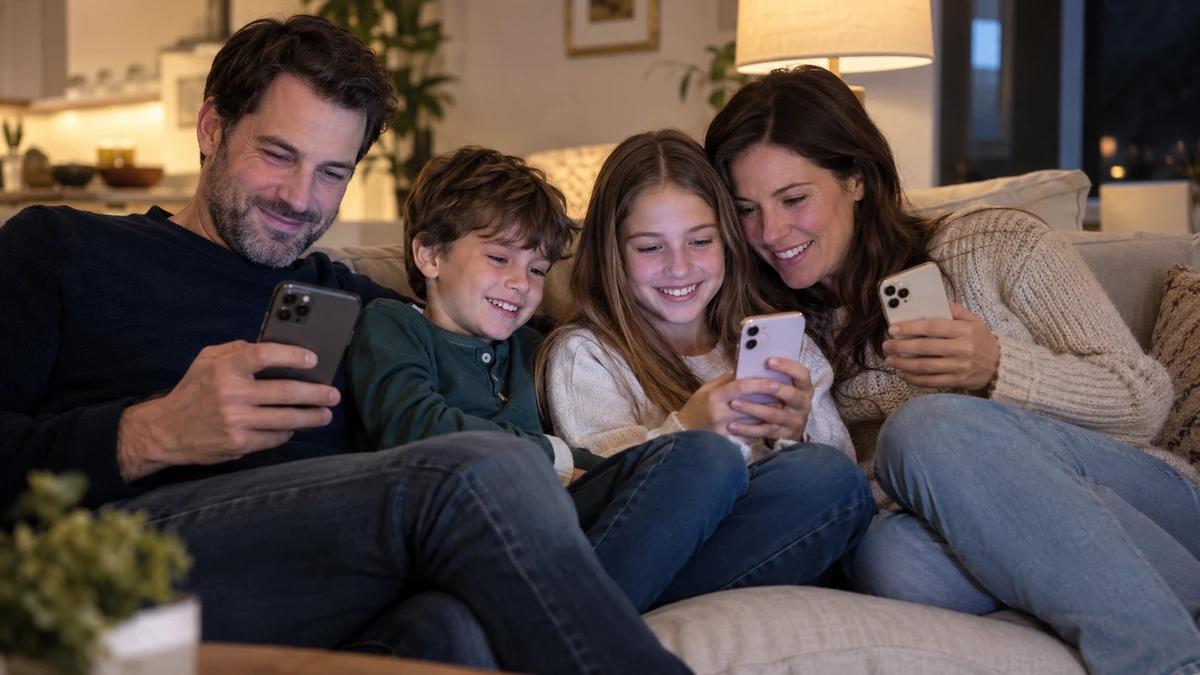
Rodinné sdílení iPhone je funkce, díky které nemusí každý člen domácnosti platit za stejné aplikace, hudbu nebo úložiště zvlášť. Stačí jeden účet organizátora a zbytek rodiny – klidně až pět dalších lidí – se připojí a získá přístup ke sdíleným nákupům, předplatným i poloze ostatních členů. Přesto ho spousta uživatelů nikdy pořádně nenastaví, protože netuší, co všechno rodinné sdílení nabízí a jak se od klasického sdílení hesla liší. V tomhle návodu si ukážeme, jak rodinné sdílení na iPhonu nastavit krok za krokem a jaké funkce se pod ním skrývají.
Co je rodinné sdílení iPhone a co všechno umožňuje
Rodinné sdílení iPhone spojuje až šest Apple účtů do jedné skupiny, ve které jeden člověk – organizátor – spravuje platby a nastavení za celou rodinu. Ostatní členové si přitom zachovávají vlastní Apple ID, vlastní přihlášení do iMessage i FaceTime a vlastní historii nákupů. Sdílí se jen to, co skupina povolí.
Mezi hlavní věci, které rodinné sdílení nabízí, patří:
- Sdílené nákupy z App Storu, iTunes a Apple Books – appku nebo film si koupí jeden člen a mají ji všichni.
- Sdílené předplatné Apple Music, Apple TV+, Apple Arcade nebo Apple News+ v rámci rodinného tarifu.
- Sdílené úložiště iCloud+ mezi všemi členy rodiny.
- Sdílenou polohu přes aplikaci Najít – užitečné hlavně u dětí nebo starších rodičů.
- Schvalování nákupů u dětských účtů (Ask to Buy).
- Propojení se Screen Time a rodičovskou kontrolou.
- Apple Cash Family pro správu kapesného dětem v USA (v Česku zatím nedostupné).
Důležité je, že sdílet nákupy jde jen mezi účty ve stejné zemi či regionu App Storu – pokud má někdo z rodiny nastavený jiný obchod, sdílené položky se mu nezobrazí.
Jak nastavit rodinné sdílení na iPhonu krok za krokem
Nastavení rodinného sdílení zabere jen pár minut, pokud má organizátor po ruce Apple ID ostatních členů.
- Otevřete Nastavení a klepněte na své jméno v horní části obrazovky.
- Vyberte Rodina (dřív se položka jmenovala Rodinné sdílení).
- Klepněte na Nastavit rodinu a postupujte podle pokynů na obrazovce.
- Rozhodněte, co chcete jako první sdílet – typicky se začíná u iCloud úložiště nebo Apple Music.
- Klepněte na Přidat člena a pozvěte rodinu buď zprávou (přes iMessage), nebo osobně na jejich zařízení.
- Pozvaný člen pozvánku potvrdí na svém iPhonu – tím se stává součástí rodinné skupiny.
Pokud zakládáte účet pro menší dítě, které ještě nemá vlastní Apple ID, zvolíte v nabídce místo pozvání možnost Vytvořit účet pro dítě. Apple si vyžádá datum narození a podle věku pak automaticky nastaví omezení obsahu, která můžete kdykoli upravit.
Sdílené nákupy a předplatná v rámci rodinného sdílení
Jakmile je rodinné sdílení iPhone aktivní, appky, filmy, seriály i knihy koupené jedním členem se automaticky zpřístupní ostatním – není potřeba nic přeposílat ani sdílet hesla. Stejně funguje i rodinné předplatné služeb: Apple Music Family v Česku vyjde na necelou dvojnásobnou cenu oproti jednomu individuálnímu předplatnému, ale pokrývá celou šestici lidí, každý se svou vlastní knihovnou a doporučeními. Pokud domácnost využívá víc Apple služeb najednou, často se víc vyplatí balíček Apple One, který spojuje hudbu, TV, Arcade a úložiště do jedné měsíční platby.
U dětských účtů navíc funguje Ask to Buy. Když si dítě chce stáhnout placenou appku nebo hru, organizátor dostane oznámení a nákup buď schválí, nebo zamítne přímo ze svého telefonu. Rodič tak má přehled, aniž by musel dítěti telefon fyzicky kontrolovat.
Sdílené iCloud úložiště pro celou rodinu
Jedna z nejužitečnějších částí rodinného sdílení je společné úložiště iCloud+. Místo toho, aby si každý člen rodiny kupoval vlastní tarif, stačí jeden sdílený plán, ze kterého si prostor rozdělí všichni podle potřeby. To se hodí hlavně u rodin s dětmi, kde fotky a videa z telefonů rychle zaberou desítky gigabajtů. Pokud vám aktuálně dochází místo i bez rodinného tarifu, mrkněte na náš návod, jak vyčistit úložiště iPhonu, než začnete platit za vyšší tarif.
Stojí za zmínku, že 200GB tarif, který si spousta rodin vybírá jako výchozí, může být pro víc aktivních iPhonů se zálohami a rozsáhlými fotoalby nedostatečný – pokud se rodina rozroste nebo fotí hodně videa ve vysokém rozlišení, často je potřeba přejít na 2TB variantu.
Poloha a bezpečnost: sdílení přes aplikaci Najít
Součástí rodinného sdílení je i možnost vidět polohu ostatních členů rodiny v aplikaci Najít. Hodí se to hlavně u dětí, které mají vlastní iPhone a rodiče chtějí mít jistotu, že dorazily do školy nebo domů, ale využijí to i rodiny, které si chtějí hlídat starší příbuzné. Poloha se aktivuje zvlášť pro každého člena a lze ji kdykoli vypnout – nejde tedy o automatické sledování bez souhlasu.
Screen Time a rodičovská kontrola v rámci rodiny
Rodinné sdílení je zároveň branou ke Screen Time – jakmile je dítě součástí rodinné skupiny, organizátor mu může ze svého telefonu nastavit limity na aplikace, blokovat nevhodný obsah nebo sledovat, kolik času tráví na obrazovce. Kompletní postup najdete v našem samostatném návodu na Screen Time a rodičovskou kontrolu na iPhonu, který rodinné sdílení doplňuje – bez aktivní rodinné skupiny totiž některé funkce Screen Time u dětských účtů fungovat nebudou.
Co se v rodinném sdílení iPhone nesdílí
Rodinné sdílení iPhone má i jasné hranice a stojí za to je znát, než se do nastavení pustíte. Zprávy v iMessage, e-maily, fotky mimo sdílený album ani historie prohlížení v Safari se mezi členy automaticky nesdílí – každý si drží svůj vlastní účet a soukromí zůstává zachováno. Sdílí se jen to, co skupina výslovně povolí: nákupy, vybraná předplatná, úložiště a případně poloha.

Stejně tak rodinné sdílení nefunguje zpětně. Pokud si někdo koupil appku nebo film ještě předtím, než se stal součástí rodiny, tahle položka se automaticky ostatním nezpřístupní – sdílejí se jen nákupy udělané po připojení do skupiny. U některých appek navíc vydavatel sdílení mezi rodinou vůbec nepovolí, typicky u her s jednorázovým nákupem herní měny nebo u předplatných mimo Apple ekosystém (například Netflix nebo Spotify se řídí vlastními pravidly, ne rodinným sdílením Applu).
Fotky se dají sdílet jen přes samostatnou funkci Sdílený album v aplikaci Fotky, kterou musí každý člen aktivně zapnout – rodinné sdílení ji jen usnadní nastavit, ale automaticky nezpřístupní celou fotogalerii nikoho z rodiny.
Jak přidat nebo odebrat člena z rodinného sdílení
Složení rodiny se v čase mění a rodinné sdílení na iPhonu s tím počítá – členy lze kdykoli přidat i odebrat, aniž by se muselo rušit celé nastavení. Nového člena přidáte stejně jako při prvním nastavení: v Nastavení → Rodina → Přidat člena zadáte jeho Apple ID a pošlete pozvánku.
Odebrání funguje podobně – organizátor v seznamu členů klepne na jméno dané osoby a zvolí možnost odebrat ji ze skupiny. Dotyčný tím ztratí přístup ke sdíleným nákupům, předplatným i úložišti, ale jeho vlastní obsah a Apple ID zůstávají nedotčené. Výjimkou jsou dětské účty vytvořené přímo v rámci rodinného sdílení – ty samostatně bez organizátora fungovat nemohou, takže jejich odebrání je potřeba řešit opatrněji, ideálně převodem pod jiného dospělého člena rodiny.
Pokud chce naopak organizátor předat svou roli někomu jinému (třeba když se rodina rozroste nebo se mění domácnost), Apple to umožňuje přímo v nastavení rodinného sdílení – novým organizátorem se ale může stát jen dospělý člen skupiny.
Časté problémy s rodinným sdílením a jak je vyřešit
Rodinné sdílení na iPhonu obvykle funguje bez potíží, ale pár věcí dokáže nastavení zkomplikovat:
- Různé regiony App Storu. Pokud má někdo z rodiny účet nastavený pro jinou zemi, sdílené nákupy se mu nezobrazí. Všichni členové by měli mít stejný region.
- Členství ve víc skupinách. Jeden Apple účet může být součástí jen jedné rodinné skupiny najednou. Pokud chcete přejít do jiné rodiny, musíte tu starou nejdřív opustit.
- Zastaralý software. Před nastavením rodinného sdílení je dobré mít na všech zařízeních aktuální verzi iOS – starší verze mohou některé novější funkce (například sdílené úložiště) nezobrazovat správně.
- Chybějící záloha. Než měníte nastavení účtu, zvlášť u dětského zařízení, vyplatí se mít čerstvou zálohu – pro jistotu se podívejte na náš návod, jak Apple oficiálně popisuje nastavení rodinného sdílení, kde najdete i aktuální požadavky na verzi systému.
Rodinné sdílení na iPadu a Macu
Rodinné sdílení iPhone není omezené jen na jedno zařízení – jakmile je skupina jednou nastavená, funguje napříč celým Apple ekosystémem daného člena. Pokud má někdo z rodiny kromě iPhonu i iPad nebo Mac přihlášený stejným Apple ID, sdílené nákupy, předplatná i úložiště se mu automaticky promítnou i tam, aniž by bylo potřeba cokoli nastavovat znovu.
To se hodí hlavně u appek a her, které rodina používá na víc zařízeních zároveň – typicky u dětí, které mají doma iPad na hraní a zároveň vlastní iPhone. Appka koupená jednou se objeví na obou zařízeních automaticky. Stejně tak platí, že pokud organizátor nastavuje rodinné sdílení poprvé z Macu přes Systémové nastavení, výsledek je úplně stejný, jako by ho zakládal na iPhonu – jde jen o jiné rozhraní ke stejné funkci.
Kdy se rodinné sdílení iPhone vyplatí
Rodinné sdílení dává největší smysl domácnostem, kde má víc lidí vlastní iPhone nebo iPad a zároveň platí za podobné služby zvlášť – typicky rodiny s dětmi, ale i třeba dva dospělí ve společné domácnosti. Ušetří se peníze za zdvojená předplatná, zjednoduší se správa dětských účtů a navíc přibude přehled o poloze i útratách celé rodiny na jednom místě. Nastavení zabere jen pár minut a kdykoli se dá upravit – členy lze přidávat i odebírat podle toho, jak se rodina mění.