
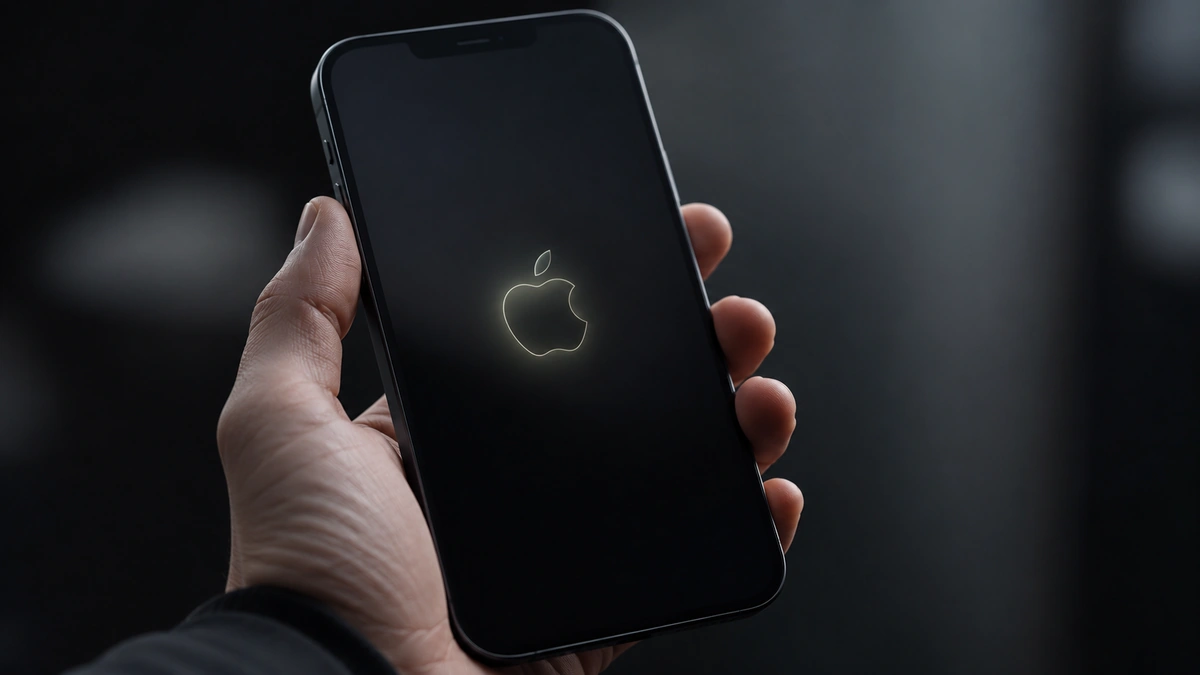
Situace, kdy iPhone nejde zapnout, patří k nejnepříjemnějším – nevíte totiž hned, jestli jde o banální softwarovou zaseknutou aplikaci, nebo o vážnější hardwarový problém. Než telefon poneseme do servisu, existuje několik kroků, které dokážou samy o sobě vyřešit velkou většinu případů, kdy iPhone nejde zapnout nebo zůstává zaseknutý na logu Apple. V tomto návodu projdeme postup od nejjednoduššího řešení až po chvíli, kdy už má smysl volat servis.
Nejdřív ověřte baterii
Dřív, než začnete řešit cokoliv složitějšího, zkuste iPhone připojit k nabíječce a nechte ho nabíjet alespoň 15 minut. Pokud je baterie hluboko vybitá, displej se nemusí rozsvítit hned – u některých modelů se navíc po zapojení do nabíječky na chvíli zobrazí jen prázdná obrazovka, než se telefon vzpamatuje. Zkuste použít jinou nabíječku a kabel, protože vadný kabel je jedna z nejčastějších a nejsnáze přehlédnutelných příčin, proč to vypadá, že iPhone nejde zapnout.
Pokud telefon na nabíječce po pár minutách ukáže alespoň symbol baterie nebo se rozsvítí, ale dál se nespustí, problém zjevně není v energii a je potřeba pokračovat dalšími kroky. Naopak pokud displej zůstává úplně tmavý i po půl hodině na funkční nabíječce, je pravděpodobnější hardwarová příčina – vadný nabíjecí obvod nebo úplně vybitá a nefunkční baterie.
Zaseknutí na logu vs. opakovaný restart (bootloop)
Je rozdíl mezi tím, když iPhone zůstane viset na jednom logu Apple bez pohybu, a tím, když se telefon donekonečna restartuje – zobrazí logo, zhasne, znovu logo, znovu zhasne. Druhý případ se označuje jako bootloop a obvykle signalizuje hlubší softwarový problém, například poškozený systémový soubor po nepovedené aktualizaci. U prostého zaseknutí na logu bez pohybu často stačí force restart, u opakovaného bootloopu je pravděpodobnější, že bude nutné rovnou přejít k recovery nebo DFU módu.
Než začnete – co si předem připravit
Postup níže funguje bez ohledu na to, jestli iPhone nejde zapnout kvůli softwaru nebo hardwaru – vyzkoušet ho můžete vždy jako první krok. Je dobré mít po ruce druhý funkční telefon nebo počítač, kterým si ověříte, jestli je problém skutečně v telefonu, nebo třeba jen ve vadné zásuvce. Pokud máte přístup k počítači s aplikací Finder nebo iTunes, připravte si ho hned vedle sebe – budete ho potřebovat později u recovery a DFU módu, pokud jednodušší kroky nepomůžou.
Force restart – vynucený restart podle modelu
Pokud se telefon zasekl na logu Apple nebo displej vůbec nereaguje, dalším krokem je vynucený restart. Postup se liší podle modelu:
iPhone 8 a novější (s Face ID i s Touch ID na boku): rychle stiskněte a pusťte tlačítko zvýšení hlasitosti, poté rychle stiskněte a pusťte tlačítko snížení hlasitosti, a nakonec podržte boční tlačítko, dokud se nezobrazí logo Apple.
iPhone 7 a iPhone 7 Plus: podržte současně boční tlačítko a tlačítko snížení hlasitosti, dokud se neobjeví logo Apple.
iPhone 6s a starší, s klasickým tlačítkem Home: podržte současně tlačítko Home a horní (nebo boční) tlačítko, dokud se telefon nerestartuje.
Force restart nemaže žádná data – jde jen o tvrdší variantu běžného restartu, která pomůže, pokud telefon přestal reagovat na dotyky úplně. Pokud vám tento postup nefunguje napoprvé, klidně ho zopakujte ještě jednou, u některých telefonů je potřeba přesně dodržet rychlost stisknutí tlačítek hlasitosti.
Zkuste i jinou zásuvku a případně jiný počítač
Než přejdete k recovery módu, vyplatí se ještě jednou zkontrolovat, jestli problém nesouvisí s elektrickou zásuvkou nebo USB portem počítače – vadný adaptér do zásuvky nebo poškozený USB port dokáže napájení telefonu omezit natolik, že se displej vůbec nerozsvítí. Pokud máte možnost, vyzkoušejte nabíjení na úplně jiném místě, ideálně přímo z originální nabíječky zapojené do zásuvky ve zdi, ne přes prodlužovací kabel nebo rozbočovač.
Recovery mód – když force restart nepomůže
Pokud telefon po force restartu pořád jen visí na logu Apple nebo se stále dokola restartuje, dalším krokem je recovery mód. Ten umožňuje přeinstalovat systém přes počítač, aniž by se telefon musel dostat do běžného provozu.
Telefon připojte kabelem k počítači s aplikací Finder (na Macu) nebo iTunes (na Windows). Proveďte stejnou kombinaci tlačítek jako u force restart, ale místo puštění bočního tlačítka po zobrazení loga ho držte dál, dokud se nezobrazí obrazovka recovery módu s ikonou kabelu a počítače. V počítači se poté zobrazí nabídka na aktualizaci nebo obnovení telefonu – aktualizace se pokusí systém opravit bez mazání dat, obnovení telefon zcela vymaže a nastaví jako nový.

Pokud máte zálohu, doporučujeme nejdřív vždy zkusit variantu Aktualizovat, protože zachovává data. Než se do podobných zásahů pustíte, je dobré mít zálohu skutečně aktuální – pokud si nejste jistí, kdy jste zálohovali naposledy, mrkněte na náš návod, jak zálohovat iPhone krok za krokem.
Specifika u starších a novějších modelů
U opravdu starých modelů, jako je iPhone 6 nebo starší, bývá příčinou toho, že iPhone nejde zapnout, spíš opotřebovaná baterie, která už jednoduše nemá dost kapacity na nastartování systému, i když ukazuje procenta nabití. U novějších modelů s USB-C konektorem je naopak častou příčinou vlhkost nebo nečistota přímo v portu – systém detekuje vlhkost a dočasně zablokuje nabíjení, dokud port neuschne, což se navenek projeví stejně, jako by telefon nešel vůbec zapnout. V takovém případě pomůže nechat telefon i port zcela vyschnout na vzduchu, ideálně několik hodin, a teprve poté zkusit nabíjení znovu.
DFU mód – poslední softwarová možnost
DFU (Device Firmware Update) je ještě hlubší úroveň než recovery mód – telefon se v něm nespouští vůbec, ani z části, takže umožňuje opravit i situace, kdy recovery mód sám selhává. Postup je citlivý na časování: telefon připojte k počítači, na deset sekund podržte současně boční tlačítko a tlačítko snížení hlasitosti, poté pusťte jen boční tlačítko a tlačítko snížení hlasitosti držte dalších přibližně pět sekund. Pokud displej zůstane úplně černý a počítač telefon i tak rozpozná, jste v DFU módu správně.
DFU mód se obvykle využívá až na doporučení podpory Apple nebo servisu, protože chyba v postupu vede jen k tomu, že se telefon vrátí do běžného stavu a je nutné začít znovu.
Kdy jde o hardwarovou závadu
Pokud iPhone nejde zapnout ani po force restart, recovery a DFU módu, případně pokud telefon reaguje jen občas, po zahřátí nebo po zatlačení na určité místo těla, s vysokou pravděpodobností jde o hardwarový problém. Nejčastěji za tím stojí:
Poškození po pádu nebo kontaktu s vodou, vadná baterie, která už nedokáže telefon nastartovat, nebo poškozený nabíjecí port, kterým se energie k baterii vůbec nedostane. V těchto případech už softwarové kroky nepomůžou a telefon patří do autorizovaného servisu, ideálně co nejdřív – zejména pokud šlo o kontakt s vodou, kde čas hraje zásadní roli.
Jak podobným situacím do budoucna předejít
Úplně se riziku, že jednou iPhone nejde zapnout, vyhnout nedá, pár věcí ale pravděpodobnost výrazně snižuje. Aktualizace iOS instalujte raději večer, kdy je telefon připojený k nabíječce a stabilní Wi-Fi – přerušená aktualizace kvůli vybité baterii nebo výpadku signálu bývá jednou z častějších příčin zaseknutí na logu. Používejte certifikované kabely a nabíječky, protože nekvalitní neoriginální příslušenství dokáže dlouhodobě poškodit nabíjecí obvod. A pravidelně zálohujte – ať už přes iCloud nebo počítač – aby případné obnovení telefonu do továrního nastavení znamenalo jen pár minut nepříjemností, ne ztrátu dat.
Co dělat, než telefon odnesete do servisu
Než iPhone předáte servisu, zkuste ještě ověřit, jestli problém není jen v nabíječce nebo kabelu – vyzkoušejte jiný funkční kabel a jinou zásuvku. Pokud máte doma druhý Lightning nebo USB-C kabel, otestujte ho jako první, protože právě vadný kabel bývá překvapivě častou příčinou toho, že to vypadá, že iPhone nejde zapnout, přestože telefon samotný je v pořádku.
Apple na svém webu vede podrobný oficiální postup pro situace, kdy se iPhone nezapne nebo zůstane zaseknutý na logu, včetně aktuálních doporučení pro nejnovější modely – najdete ho na oficiálních stránkách podpory Apple.
Co čekat v servisu, pokud žádný krok nepomohl
Pokud jste vyzkoušeli force restart, recovery i DFU mód a iPhone nejde zapnout pořád stejně, autorizovaný servis nejdřív provede rychlou diagnostiku – ověří, jestli telefon vůbec reaguje na napájení, zkontroluje nabíjecí port a stav baterie speciálním přístrojem. Pokud šlo o pád nebo kontakt s vodou, servis se navíc podívá na případnou korozi na základní desce, která bývá hlavním důvodem, proč telefon i po nabití zůstává úplně mrtvý.
Pokud je telefon ještě v záruce nebo máte AppleCare+, má smysl kontaktovat přímo Apple, ne až neautorizovaný servis – v mnoha případech jde o bezplatnou opravu nebo výměnu, zatímco zásah cizí osoby v neautorizovaném servisu záruku ukončí.
Kdy raději nezkoušet nic sami
Existuje jedna výjimka, kdy je lepší force restart, recovery ani DFU mód rovnou nezkoušet, a to pokud telefon vykazuje viditelné známky poškození baterie – vyboulený zadní kryt, odchlípnutý displej nebo neobvyklý zápach. V takovém případě může být baterie fyzicky poškozená a další manipulace, včetně připojování k nabíječce, zbytečně zvyšuje riziko. Tady je nejbezpečnější telefon nenabíjet a rovnou ho odnést do servisu k odborné kontrole.
Shrnutí
Pokud vám iPhone nejde zapnout, postupujte od nejjednoduššího k nejsložitějšímu: nejdřív ověřte nabíječku a kabel, pak zkuste force restart, následně recovery mód a jako poslední možnost DFU mód. Pokud telefon nereaguje ani na jeden z těchto kroků, nebo se problém opakuje i po opravě, jde nejspíš o hardwarovou závadu a telefon patří do servisu. Zbytečně dlouhé zkoušení různých kombinací tlačítek riziko poškození nezvyšuje, ale pokud telefon přišel do kontaktu s vodou, je lepší neztrácet čas a vydat se do servisu co nejdřív.