
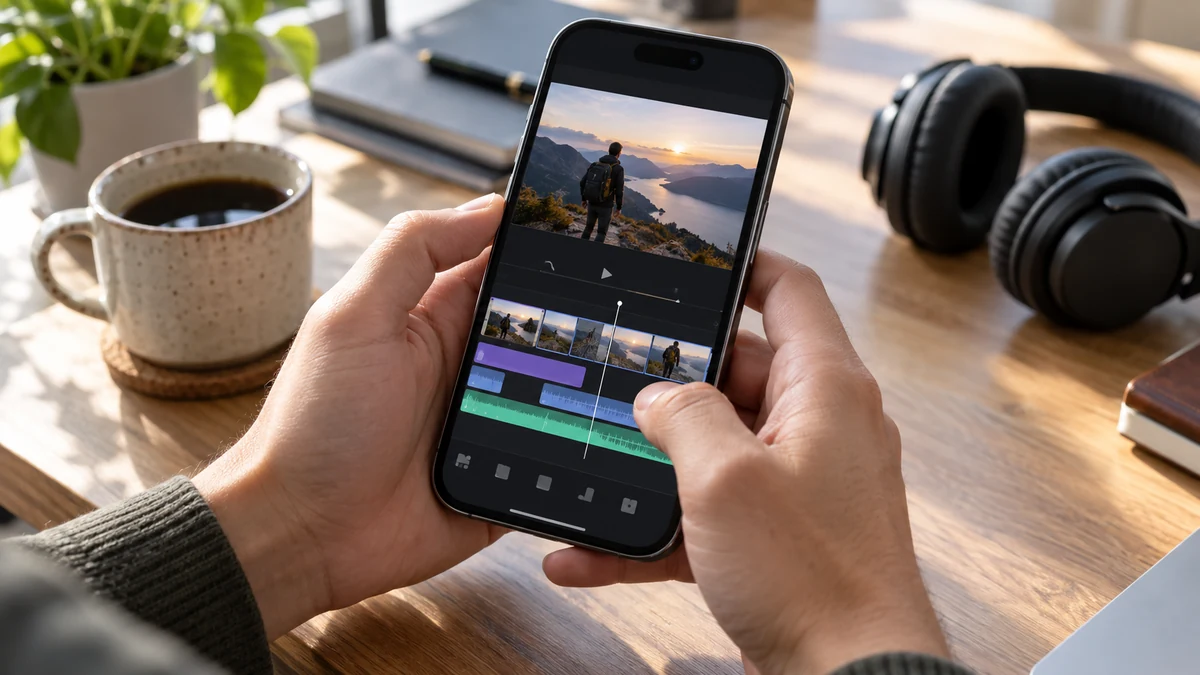
Chcete z klipů natočených na dovolené nebo na zahradě složit kratičké video, které nebude hanba poslat kamarádům nebo dát na sociální sítě? CapCut iPhone aplikace je dnes pravděpodobně nejpoužívanějším nástrojem, který to zvládne přímo v telefonu, bez počítače a bez studia střihu. Slibuje rychlé výsledky, spoustu efektů a titulky na jedno klepnutí. V téhle recenzi se podíváme, co CapCut skutečně umí, jak v něm stříhat krok za krokem a kolik vás to bude stát. Řekneme si také, na co si dát pozor, protože právě u soukromí a u předplatného jsou některé věci méně růžové, než vypadají.
Všechny údaje o aplikaci vycházejí z její karty v českém App Storu a z toho, co jsme si v ní vyzkoušeli. Ceny a funkce se u této aplikace mění poměrně často, proto je před nákupem vždy ověřte přímo v aplikaci.
Co je CapCut iPhone aplikace a komu se hodí
CapCut je video editor od společnosti Bytedance, která stojí také za TikTokem. Aplikace patří v App Storu do kategorie Foto a video a stahuje se zdarma, přičemž nabízí nákupy v aplikaci. Vyžaduje iOS 15 nebo novější, zabírá přibližně 815 MB a podle věkového označení je určená uživatelům od 13 let. V době psaní má v českém App Storu hodnocení 4,5 z 5 z téměř deseti tisíc hodnocení.
Hodí se hlavně lidem, kteří chtějí rychle vyrábět krátká vertikální videa pro TikTok, Instagram Reels nebo YouTube Shorts. Zvládne ale i klasické horizontální video z dovolené nebo rodinné oslavy. Zkušení střihači si vystačí s pokročilými funkcemi, jako jsou klíčové snímky nebo více stop na časové ose, a úplní začátečníci oceňují šablony a automatické titulky. Jedna drobnost, která potěší méně: podle seznamu jazyků v App Storu aplikace češtinu mezi podporovanými jazyky nemá. Ovládání je proto anglické a my v návodu níže uvádíme anglické názvy tlačítek.
Co CapCut iPhone umí
Podle popisu v App Storu nabízí aplikace pestrou sadu funkcí od základních až po pokročilé. Pro přehlednost je rozdělíme do skupin.
- Základní střih. Ořezávání a zkracování klipů, rozdělování a slučování videí, změna rychlosti od 0,1x do 100x včetně křivek rychlosti, zoom efekty, zmrazení obrazu a přechody mezi klipy.
- Pokročilý střih. Klíčové snímky pro animaci všech nastavení, plynulé zpomalení, odstranění barevného pozadí (chroma key), stabilizace záběrů a přehledná časová osa s více stopami.
- Chytré funkce. Automatické titulky z rozpoznané řeči, převod textu na řeč v několika jazycích a hlasech a automatické odstranění pozadí.
- Text a nálepky. Texty různých fontů a stylů, textové šablony a titulky, které se dají na časové ose posouvat a upravovat najednou.
- Efekty a filtry. Stovky efektů a filtrů, které se podle výrobce aktualizují každý týden.
- Hudba a zvuk. Hudební klipy a zvukové efekty a také možnost vytáhnout zvuk z jiného videa.
Výrobce navíc zmiňuje export videa až ve 4K při 60 snímcích za sekundu a funkce založené na umělé inteligenci, například tvorbu videa z textu nebo z obrázku. Právě tyhle novinky se ale nejčastěji pohybují za zdí placeného předplatného, takže si je před plánováním práce raději vyzkoušejte.
Jak stříhat video v CapCut iPhone aplikaci krok za krokem
Základní střih zvládnete za pár minut. Názvy tlačítek se v různých verzích mohou mírně lišit, princip ale zůstává stejný.
- Vytvořte nový projekt. Po spuštění klepněte na New project, vyberte videa nebo fotky z knihovny a potvrďte volbou Add.
- Seřaďte klipy na časové ose. Klipy se vloží za sebe. Jejich pořadí změníte podržením a přetažením.
- Ořízněte a rozdělte. Posuňte svislou čáru na místo, kde chcete střih, klepněte na klip a zvolte Split. Nechtěnou část pak vyberte a smažte. Délku klipu můžete také zkrátit tažením za jeho okraj.
- Upravte rychlost. Po klepnutí na klip zvolte Speed. Můžete zrychlit nudné pasáže nebo zpomalit zajímavý okamžik.
- Přidejte přechody. Mezi dvěma klipy klepněte na malý čtvereček a vyberte přechod. S přechody to nepřehánějte, jedno až dvě stačí.
- Vložte hudbu a zvuk. V nabídce Audio zvolte hudbu nebo zvukové efekty a ztlumte původní zvuk, pokud by hudbu přebíjel.
- Přidejte text a titulky. V nabídce Text přidejte nadpisy nebo popisky, případně využijte automatické titulky.
- Exportujte video. Klepněte na ikonu exportu vpravo nahoře, zvolte rozlišení a snímkovou frekvenci a video uložte do Fotek nebo ho sdílejte.
Před exportem si video celé přehrajte. U delších projektů se vyplatí průběžně ukládat, aby se při pádu aplikace neztratila práce. Právě stabilita je jedna z věcí, na které si uživatelé v recenzích v App Storu občas stěžují.
Šablony: nejrychlejší cesta k hotovému videu
Pokud nechcete skládat každý záběr ručně, využijte šablony. V aplikaci najdete záložku Templates, kde jsou předpřipravené střihy ve stylu populárních trendů. Vyberete šablonu, doplníte vlastní fotky nebo videa a CapCut je sám zasadí do rytmu hudby a přidá efekty. Je to ideální volba pro lidi, kteří potřebují rychle vyrobit něco na sociální sítě a nechtějí se učit časovou osu.
Má to ale i nevýhodu. Videa ze šablon vypadají podobně, protože stejnou šablonu používají tisíce lidí. Pokud chcete, aby bylo vaše video osobité, použijte šablonu jen jako základ a přidejte vlastní prvky. Pozor také na prvky označené jako placené, které bez předplatného neexportujete.
Titulky a text: užitečné, ale ověřte si je
Automatické titulky patří k nejoblíbenějším funkcím. Aplikace rozpozná řeč ve videu a vytvoří text, který pak můžete upravit a přizpůsobit stylem. Ušetří to spoustu času, protože ruční přepis krátkého videa zabere i několik desítek minut. Funkce ale není neomylná, zvlášť u delších vět, nářečí a hudebního podkladu. Podle recenzí v App Storu se také stalo, že se titulky při opětovném otevření projektu posunuly. Před exportem proto vždy projděte celé video a texty zkontrolujte. Ověřte si také, jestli aplikace rozpoznává češtinu dostatečně dobře, než se na titulky spolehnete.
Export a kvalita videa
Při exportu můžete zvolit rozlišení a snímkovou frekvenci. Podle popisu výrobce CapCut iPhone podporuje export až ve 4K při 60 snímcích za sekundu a chytré HDR. Pro sociální sítě ale většinou stačí Full HD a 30 snímků za sekundu. Vyšší kvalita vede k větším souborům a delšímu zpracování, takže si zvolte podle toho, kam video nahrajete. Nezapomeňte, že export v nejvyšší kvalitě hodně zatěžuje procesor. Telefon se může zahřát a rychle ztrácet baterii. Jak situaci řešit, popisuje článek o tom, co dělat, když se iPhone přehřívá.
CapCut zdarma, Standard a Pro: kolik to stojí
Základ aplikace je zdarma, ale řada funkcí je placená. Podle nákupů v aplikaci na české kartě v App Storu nabízí CapCut několik předplatných. Při psaní tohoto článku jsme tam viděli plán Standard přibližně za 400 Kč měsíčně a plán Pro přibližně za 700 Kč měsíčně. Ceny se ale mění, liší se podle země i podle toho, kde předplatné kupujete, takže je před nákupem určitě zkontrolujte.

Je dobré vědět, že nabídka předplatného se v poslední době měnila a někteří uživatelé si v recenzích stěžují na zdražení i na to, že dříve zdarma dostupné funkce jsou dnes placené. Rozhodněte se proto podle toho, jak často stříháte. Pokud jednou za měsíc sestříháte krátké video z dovolené, verze zdarma obvykle stačí. Platit má smysl, jen když stříháte pravidelně a opravdu potřebujete prémiové funkce. A pokud si předplatné pořídíte, nezapomeňte si ho včas zrušit, jakmile ho přestanete využívat. Návod najdete v článku jak zrušit předplatné aplikace na iPhonu.
Soukromí: na co si dát u CapCut iPhone pozor
Je rozumné vědět, kdo aplikaci vyrábí. Za CapCutem stojí společnost Bytedance, tedy stejná firma jako u TikToku. Karta aplikace v App Storu uvádí, že vývojář deklaruje několik typů dat. Mezi údaji použitými k vašemu sledování napříč aplikacemi a weby jiných společností uvádí identifikátory. S vaší identitou mohou být propojeny také kontaktní údaje, uživatelský obsah, identifikátory, údaje o použití a diagnostika. Apple ale zároveň upozorňuje, že pravdivost těchto údajů sám neověřuje.
Co s tím? Aplikace vám při prvním spuštění zobrazí žádost o povolení sledování. Pokud nechcete, aby k vám reklamní sítě propojovaly údaje z jiných aplikací, zvolte Požádat aplikaci o nesledování. Jak to nastavit globálně pro všechny aplikace, vysvětluje návod, jak vypnout sledování aplikací na iPhonu. Dávejte také pozor na přístup k fotkám. Stačí udělit omezený přístup jen k těm snímkům, které chcete do projektu vložit. Podobné téma řešíme i v článku Temu: recenze a rizika, protože u aplikací zdarma je dobré číst, jak vydělávají.
Aplikace navíc vyžaduje přihlášení. Můžete použít e-mail, Apple účet, Facebook nebo TikTok, a čím více vás s ní spojí, tím víc informací o vás má. Pokud vám jde o soukromí, volte nejminimalističtější variantu.
Praktické tipy pro střih na telefonu
Video zabírá mnoho místa, takže si předem uvolněte úložiště. Postup najdete v návodu jak vyčistit úložiště iPhonu. Aplikace sama zabírá víc než 800 MB a každý projekt si ukládá další data. Dlouhé střihání také rychle vybíjí baterii, takže mějte po ruce nabíječku, případně využijte tipy z článku jak prodloužit výdrž baterie na iPhonu. Natáčejte rovnou ve vyšší kvalitě, ve které chcete video publikovat, protože zhoršenou kvalitu už nezvýšíte. Pracujte s krátkými klipy a nepřetahujte efekty. Střih většinou vypadá nejlépe tehdy, když ho nikdo nevnímá.
Alternativy k CapCut iPhone aplikaci
CapCut není jediná možnost. Pokud potřebujete jen jednoduché střihání, zkuste nejdřív to, co už máte. Aplikace Fotky umí video ořezat a základně upravit, a pokud chcete něco víc, existuje od Applu zdarma iMovie, která zvládne i titulky, přechody a hudbu bez předplatného. Pokud vám jde o animace a efekty, podívejte se na aplikace, které App Store nabízí jako podobné, například Alight Motion. Rozdíl je především v tom, že CapCut sází na rychlost, šablony a sociální sítě, zatímco iMovie je pomalejší, ale přehlednější a bez reklamy.
Verdikt: pro koho CapCut iPhone aplikace je
CapCut iPhone je výborný nástroj pro každého, kdo chce rychle stříhat krátká videa na sociální sítě. Je vybavený víc, než byste od aplikace zdarma čekali, a časová osa se na dotykovém displeji ovládá překvapivě pohodlně. Má ale dvě slabiny: ceny předplatného a sběr dat. Pokud stříháte občas a zdarma vám verze stačí, nemáte důvod váhat. Pokud ho chcete používat pravidelně a platit, porovnejte ho s iMovie a rozmyslete si, komu předáváte svoje fotky a videa.
Dostupnost: iPhone, iPad, Mac (iOS 15 a novější), zdarma s nákupy v aplikaci – CapCut: Photo & Video Editor v App Storu